
ブログ · 2026年4月2日
残留を安全にスキャン:一行ずつ読む
標準アンインストールのあと、専用ツールは追加のファイル、フォルダ、タスク、レジストリキーを提案することがあります。それらはヒューリスティックであり、削除した製品に対してパターン照合しています。リストはワークブックであり、「すべて選択」の買い物リストではありません。メイン ガイドの手順別ワークフローも参照してください。
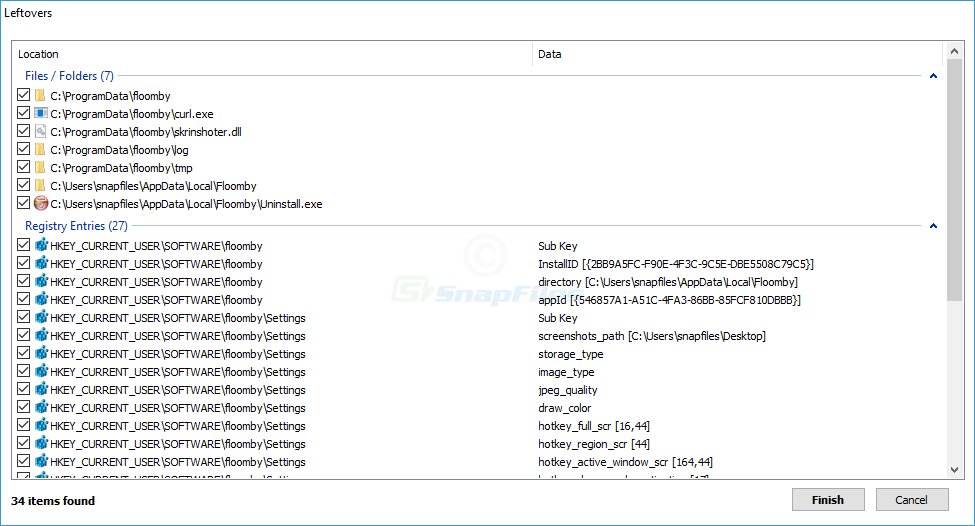
汎用パスが危険な理由
Common Files という名前のフォルダ、スイートで共有されるベンダー ディレクトリ、Microsoft 配下のパスには、複数アプリが使う DLL が置かれていることがあります。一つの製品をアンインストールしただけで消すと、別製品の起動が壊れることがあります。一部の Visual C++ 再頒布可能パッケージの登録も同様です — 共有ランタイムの記事を参照してください。
ヒューリスティックは会社名、製品名、インストール日の近さなどの文字列で「関連性」を採点します。同じ週に入れた別プログラムが同様の一時フォルダ パターンを参照しているだけかもしれません。相関は因果ではありません。
実用的な確認チェックリスト
- パスに削除した製品名が含まれ、かつその製品専用に見えるか。
- フォルダを消すと、まだ必要なセーブデータ、クラウド同期、ライセンス ファイルまで失われないか。
- レジストリ キーはクラス インストーラーや既知の共有コンポーネントに属していないか。
- 不明な場合は、チェックを入れる前に発行元文字列をオンラインで検索する。
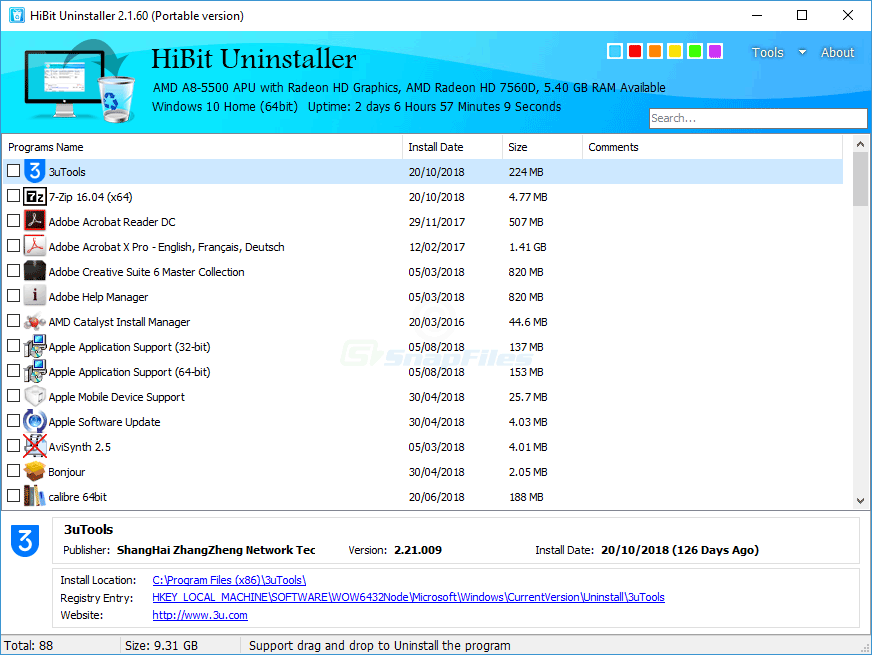
一括削除と一行ずつ
ワンクリックの「すべてクリーン」は速度向けで、安全向けではありません。共有 PC では各行の確認を優先します。ディスクをイメージ済みの作業台ではリスクを上げてもよい場合がありますが、引き渡し用に削除内容を記録してください。
ゲーム、ランチャー、巨大フォルダ
ランチャーは AppData 以下に数 GB のアセット キャッシュを残すことがあります。残留スキャンが正しくフラグしても、削除前にクラウド同期とオフライン セーブを確認してください。迷ったら即削除ではなく隔離ドライブへ移動します。
削除を確定したあと
一度再起動し、プログラム一覧、スタートアップ、イベント ビューアのアプリケーション エラーを確認します。無関係なアプリが失敗したら、復元ポイントでロールバックするか、触った依存関係を再インストールします。