
ブログ · 2026年4月2日
アンインストール後のスタートアップ項目とサービス
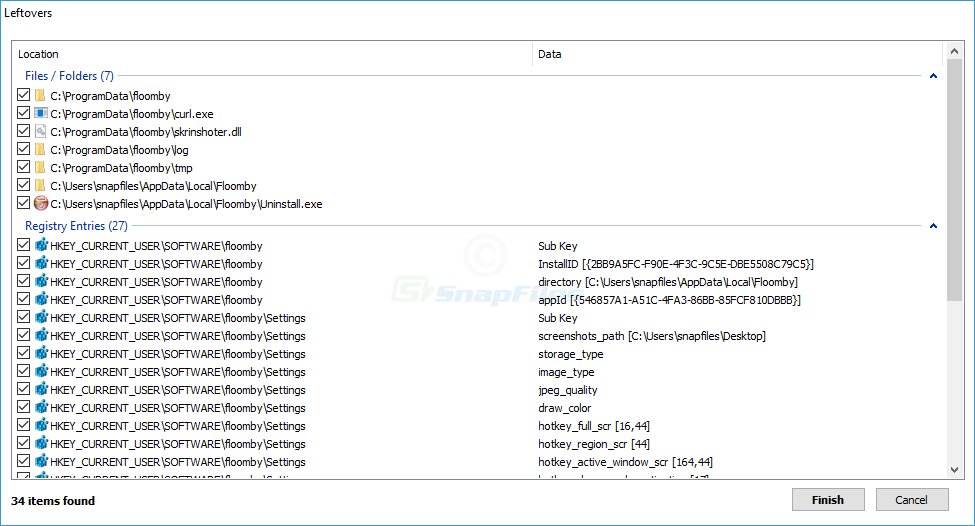
アプリを削除して再起動したら、同じ実行ファイル名のものが戻ってきた。それはアンインストール失敗ではなく、設計上アンインストーラが止められない永続化チャネルであることが多いです。メイン ガイドではワークフローのステップ 4 として挙げています。
タスク スケジュール
アップデータとトライアル リセッターはタスク スケジューラを好みます。デスクトップのショートカットを消した数時間後に新しいコピーをダウンロードするタスクがあるかもしれません。トリガー、条件、コマンドラインを調べ、発行元が分かってから無効化または削除します。SYSTEM や別アカウントで動くタスクがあり、ユーザー単位のアンインストールをすり抜けることがあります。
覚えているマーケティング名だけでなく、ベンダーや製品ファミリーに合うタスク名を探してください。用語集:タスク スケジュールを参照。
サービス
ドライバとセキュリティ製品は、マーケティング名と一致しないサービス名で登録します。依存関係を理解せずにサービスを停止すると、オーディオ、印刷、VPN トンネルが壊れることがあります。低レベル スイートは、ディスクからサービス バイナリを消す前にベンダー削除ツールを優先してください。
サービスの実行ファイルパスがまだ古いプログラム フォルダを指しているのは強い手がかりですが、他の製品が同じサービス ホストを再利用していないか確認してください。
スタートアップ フォルダと Run キー
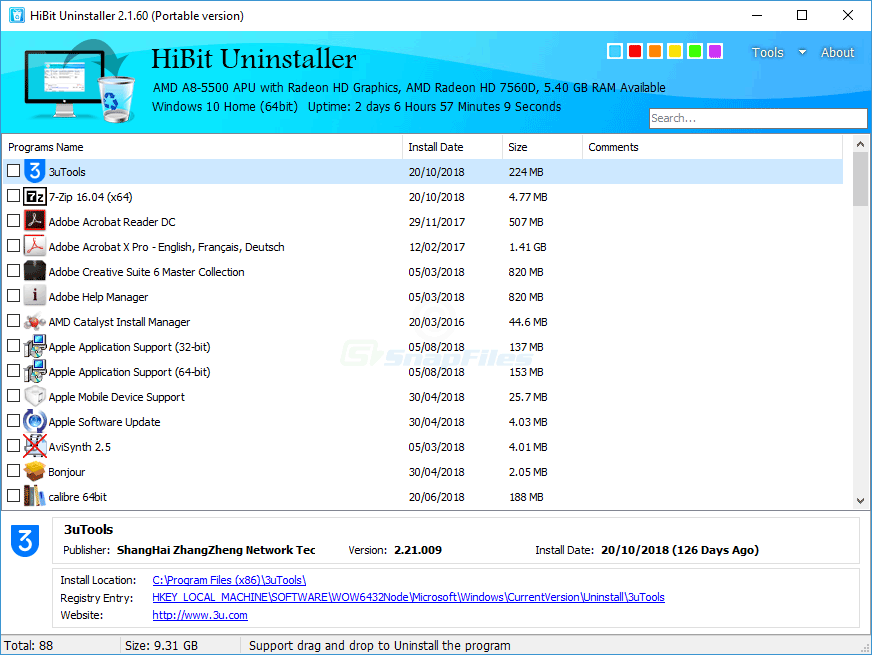
ユーザー別と全ユーザー向けのクラシックなスタートアップ フォルダは業務ツールにとって依然重要です。レジストリの Run と RunOnce もよく使われます。削除前に完全パスを記録し、正当なコンパニオンと重複インストールを区別してください。
ポリシーと MDM
管理 PC では、管理サーバーがカタログを再適用して「削除した」ソフトが戻ることがあります。IT と調整せずにローカルだけ掃除しても時間の無駄です。ドメイン参加または MDM 登録の有無を確認してください。用語集のポリシー管理アプリを参照。
次にすること
タスク スケジューラ、サービス、スタートアップ ビューで同じ実行パスを突き合わせます。パスが異なる場合は二つの製品かもしれません。24〜48 時間は各削除を記録し、回帰がないか見ます。重要なサービスを無効にする前に迷ったら、先に復元ポイントを取得してください。