
Blog · 2. April 2026
Wann erzwungene Deinstallation (und wann nicht)
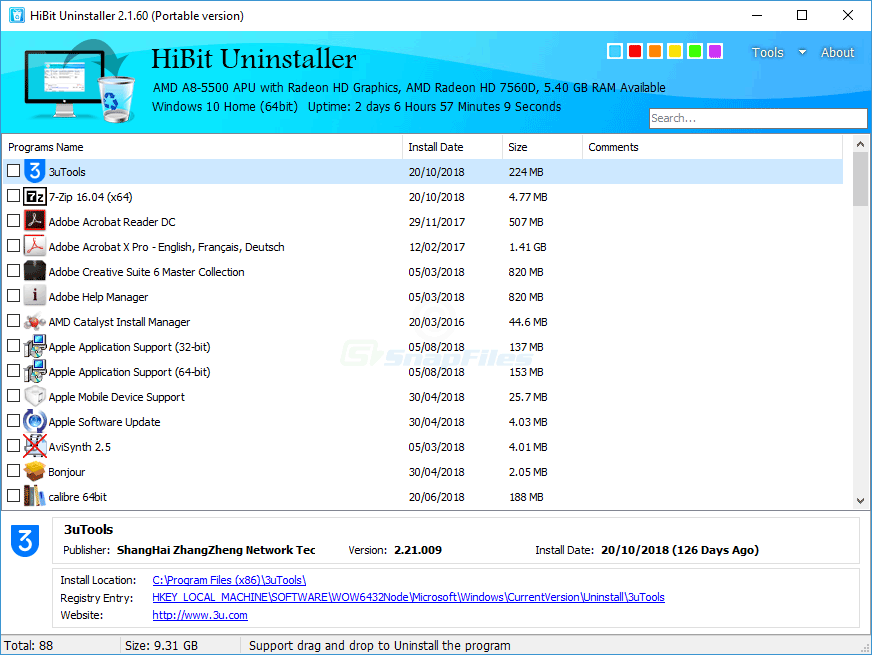
Die erzwungene Deinstallation ist eine starke Option in Drittanbieter-Deinstallern wie HiBit Uninstaller. Sie ist nötig, wenn Windows einen Programmeintrag ohne funktionierenden Deinstallationspfad hinterlässt. Diese Macht ist zweischneidig: Sie kann einen festgefahrenen Zustand lösen oder Daten entfernen, die eine andere Anwendung noch braucht. Dieser Artikel ist Teil eines unabhängigen Leitfadens — nicht der offiziellen Herausgeber-Dokumentation.
Was „erzwungen“ praktisch bedeutet
Praktisch umgeht oder ersetzt der erzwungene Modus den Ablauf des Herstellers. Das Tool kann Registrierungsschlüssel löschen, den Eintrag unter Apps entfernen und Pfade bereinigen, die noch auf das Produkt zeigen. Es ist keine Magie: Kernel-Treiber, Filterstacks oder Enterprise-Agenten können die App weiter schützen — dann brauchen Sie herstellereigene Schritte.
Sehen Sie den erzwungenen Modus als Eingriff in Katalog und Registrierung, wenn der normale Ablauf gebrochen ist. Er ersetzt keine Dokumentation für Sicherheitssoftware oder Hardware-Tools, die tief im System Dienste installieren.
Gute Gründe für den Einsatz
- Die Standard-Deinstallationsdatei fehlt, das Programm erscheint aber noch in der Liste.
- Der Deinstallations-Assistent stürzt sofort ab oder wiederholt dieselbe Fehlermeldung.
- MSI-Reparatur schlägt fehl, weil das zwischengespeicherte Paket fehlt (häufig nach manuellem Löschen von Ordnern).
- Sie haben das Ziel verifiziert und auf einem produktiven Rechner einen Wiederherstellungspunkt erstellt.
Wann innehalten und einen anderen Weg wählen
- Sicherheitssuiten und VPNs verlangen oft offizielle Bereinigungstools; erzwungenes Entfernen kann Netzwerkfilter inkonsistent lassen.
- Virtualisierung und GPU-Tools teilen Komponenten zwischen Spielen und Kreativ-Apps.
- Sie haben keine Höherstellung versucht — manche Deinstaller schlagen nur als Standardbenutzer fehl.
- Neuinstallation und Reparatur sind noch möglich — dieselbe Version erneut installieren und dann deinstallieren kann fehlende MSI-Metadaten wiederherstellen.
Sinnvolle Reihenfolge
- Installationsverzeichnis, Version und Herausgeber notieren.
- Hersteller-Deinstaller ausführen, falls noch ein Einstieg existiert.
- Wiederherstellungspunkt anlegen, wenn das System wichtig oder geteilt ist.
- Erzwungene Deinstallation erst nach Scheitern dieser Schritte — oder wenn Dateien schon weg sind und der Eintrag nur noch „Geist“ ist.
- Anschließend Reste-Zeile für Zeile prüfen und Autostart und Dienste kontrollieren.
Session dokumentieren
Für den Support: Programmname, Version und Screenshot des Fehlers anhängen. Bei erzwungener Deinstallation Zeit und vorhandenen Wiederherstellungspunkt angeben. Das spart Stunden, wenn zwei Tage später etwas anderes bricht.
Ablauf im Leitfaden · Glossar: erzwungene Deinstallation · Themen