Download
Windows Unabhängiger Leitfaden

HiBit Uninstaller Saubere Entfernung von Programmen, die nicht still verschwinden wollen.

Praxisnaher Rundgang: echte Funktionen, ein sicherer Deinstallationsablauf und Lösungen, die zum tatsächlichen Verhalten der Desktop-App passen.

Freeware
Vollständiger Kern-Workflow
Erzwungene Deinstallation
Defekte Einträge
Reste-Scan
Dateien & Registry
  • Erzwungen vs. normal deinstallieren – wann welcher Weg der richtige ist.
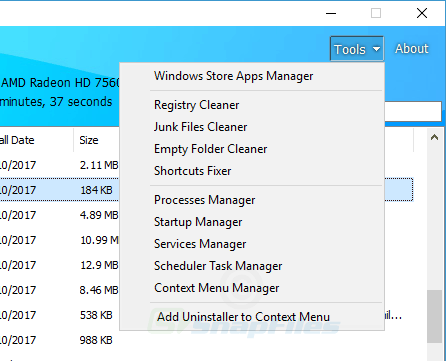
  • Autostart, Dienste und Junk-Tools für die Hygiene nach der Deinstallation an einem Ort.
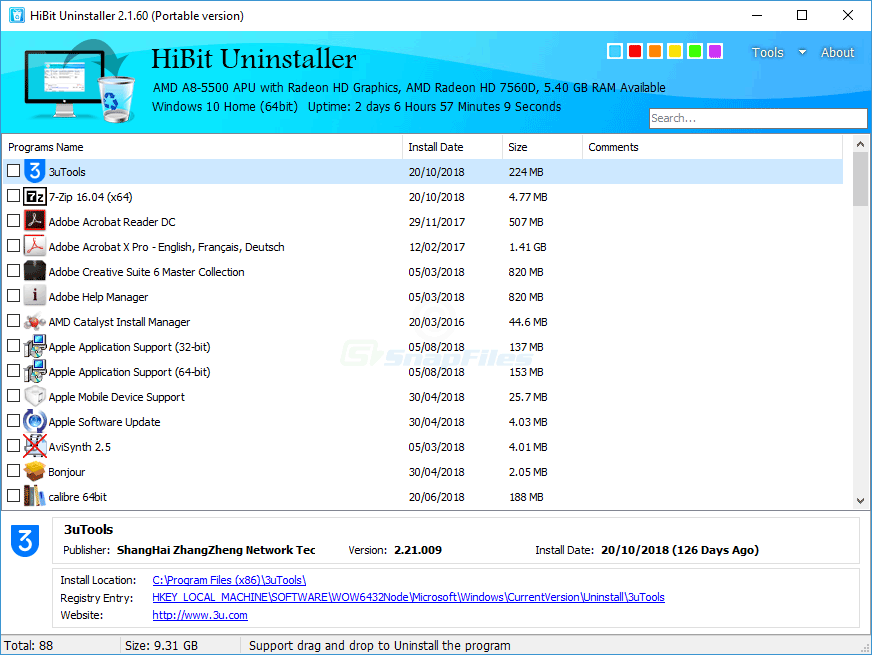
HiBit Uninstaller Hauptfenster unter Windows: Programmliste, Suche und Detailbereich

Restelisten immer prüfen, bevor Sie Löschvorgänge bestätigen.

Funktionen

Was HiBit Uninstaller wirklich leistet

Die meisten kommen wegen Deinstallationen; sie bleiben, weil dieselbe Build oft Bereinigung und System-Hilfen mitbringt. Exakte Menüs unterscheiden sich je nach Version. Sehen Sie dies als Fähigkeiten-Karte und prüfen Sie Beschriftungen in Ihrer Build.

Deinstallations-Kern Reste & Analyse Erzwungene Entfernung System-Tools
HiBit Uninstaller: Programmliste, Suche und Detailpanel
Entfernung

Komplette Deinstallation & Restdateien

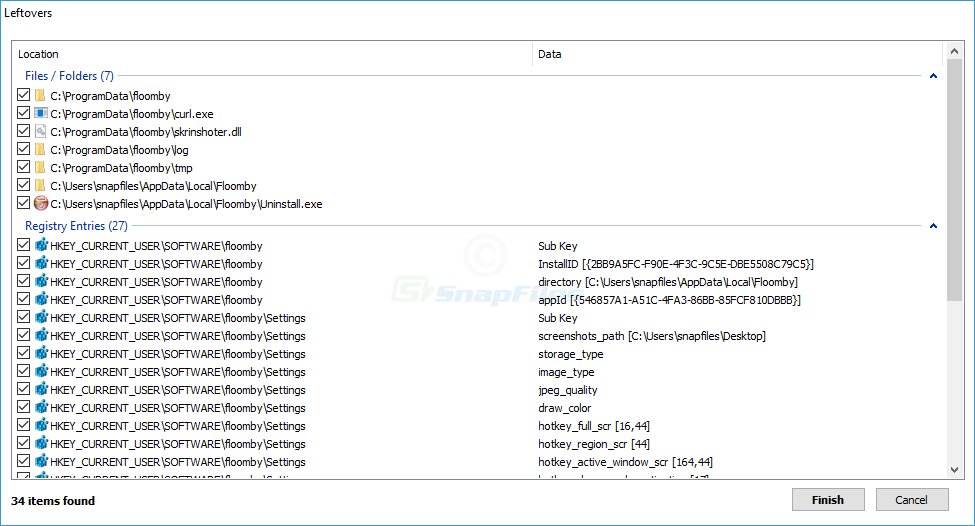
Standard-Deinstaller enden oft, wenn der Hersteller-Assistent schließt. HiBit soll die Geschichte fortsetzen: Ordner, geplante Aufgaben, Dienste und Registry-Reste scannen und jede Zeile freigeben statt blind alles zu löschen.

  • Stapel-Deinstallation und Schnellsuche in langen Listen
  • Windows-Store-(UWP)-Handling in vielen Versionen
  • Ausgelegt auf Prüfung, nicht auf „alles auf einmal“
Wiederherstellung

Erzwungene Deinstallation

HiBit Uninstaller: Detailansicht zur Pfadprüfung vor der Entfernung

Wenn der Eintrag unter Apps fehlt, das MSI weg ist oder der Deinstaller in einer Schleife abstürzt, kann der erzwungene Modus Registrierung und Pfade bereinigen. Erst nachdem Ziel bestätigt und das System gesichert (Wiederherstellungspunkt) ist.

  • Wenn der normale Weg fehlt oder nicht funktioniert
  • Bei Security-Suites und Low-Level-Treibern ohne Herstellerhinweis meiden
  • Mit Wiederherstellungspunkten auf Produktiv-PCs kombinieren
Datenschutz & Hygiene

Shredder, Junk und Spuren

HiBit Uninstaller: Wartungs-Tools im selben Arbeitsbereich

Sensible Tools oder alte Installer brauchen oft sicheres Löschen plus Cache-Sweeps. Junk-Module zielen auf temporären Ballast von Updatern; Ergebnisse vor dem Bestätigen lesen.

  • Datei-Shredder für vertrauliche Reste
  • Junk-/Temp-Bereinigung passend zu Deinstallationssitzungen
  • Selektive Durchgänge statt „alles vorgeschlagene löschen“
HiBit Uninstaller: Hauptarbeitsbereich mit Deinstallation, Autostart, Diensten und Wiederherstellung
Systemebene

Begleitende Wartung

Software, die Autostart, Dienste oder Aufgabenplanung nutzt, kann „deinstalliert“ wirken und trotzdem neu starten. HiBit liefert oft Helfer, um diese Schichten zu prüfen und Wiederherstellungspunkte zu verwalten, damit die Deinstallation in einem stabilen Boot endet, nicht in einem Geisterprozess.

  • Sichtbarkeit von Autostart und Diensten nach Entfernung
  • Geplante Aufgaben, die still neu installieren oder aktualisieren
  • Wiederherstellungspunkt-Tools für aggressive Bereinigung

So nutzen Sie HiBit Uninstaller (skalierbarer Ablauf)

Mit dieser Reihenfolge vermeiden Sie zwei klassische Fehler: gemeinsame Komponenten löschen und aggressiv „bereinigen“ ohne Rollback-Plan.

  1. 1

    Wiederherstellungspunkt anlegen (besonders auf Produktiv-PCs)

    Vor erzwungener Deinstallation oder großen Reste-Sweeps den Systemzustand sichern. Das ist der schnellste Weg zurück, falls Sie eine Abhängigkeit entfernen, die eine andere App noch braucht.

  2. 2

    Zuerst den Standard-Deinstallationsweg

    Den Hersteller-Deinstaller laufen lassen, solange er existiert. HiBit glänzt danach beim Auffangen von Resten – oder wenn der Herstellerweg defekt ist.

  3. 3

    Restescan ausführen und jede Zeile lesen

    Vorschläge können gemeinsame Visual-C++-Redistributables, GPU-Hilfen oder von Suites genutzte Ordner umfassen. Wirkt ein Pfad generisch (Common Files, Microsoft), vor dem Löschen prüfen.

  4. 4

    Autostart & Dienste bereinigen, wenn die App hartnäckig war

    Manche Programme starten über geplante Aufgaben oder Dienste neu. Diese Module gegenprüfen, wenn dieselbe EXE immer wieder auftaucht.

Reale Szenarien (und was meist hilft)

Das sind zusammengesetzte Situationen aus typischen Support-Foren und Community-Texten. Keine Testimonials – praktische Muster für Suchende und Einsteiger.

„Der Spiele-Launcher deinstalliert sich, aber ~40 GB Daten bleiben in AppData.“

Typischer Fix: Restescan auf den Herstellerordner, dann Speicherstände und Cloud-Sync-Ordner manuell prüfen, bevor Sie löschen.

„Unter Apps & Features steht das Programm, aber Deinstallieren bricht sofort ab.“

Typischer Fix: Installationspfad notieren, dann erzwungene Deinstallation; alternativ dieselbe Version einmal neu installieren und danach deinstallieren, wenn Dateien nur teilweise da sind.

„Nach Antivirus-Entfernung fühlt sich das Netzwerk komisch an.“

Typischer Fix: zuerst das offizielle Bereinigungstool des Herstellers; keine pauschalen Registry-Cleaner. HiBit kann Reste entfernen, Sicherheits-Suites brauchen oft Herstellerschritte.

„Portable Apps hinterließen Shell-Erweiterungen – Explorer stürzt noch ab.“

Typischer Fix: bei Bedarf im abgesicherten Modus starten, Shell-Erweiterungen über die Tool-Liste entfernen, betroffene Komponenten neu registrieren oder Host-App reparieren.

Fehlerbehebungs-Matrix

Schnelle Zuordnung von Symptom zu nächstem Schritt. Die Formulierungen entsprechen typischen Suchanfragen bei Google, Bing und Yandex.

Illustration Fehlerbehebung
Symptom Wahrscheinliche Ursache Nächster Schritt
Deinstallieren ausgegraut Defekte MSI-Registrierung / Rechteproblem Erhöht ausführen; Reparaturinstallation; dann erzwungene Deinstallation.
Kein Speicher frei Caches, Mod-Ordner oder Launcher-Reste Gezielte Ordnerprüfung + Restescan.
Programm kehrt nach Neustart zurück Geplante Aufgabe oder Unternehmensrichtlinie Aufgaben/Dienste prüfen; MDM- oder Hersteller-Agenten checken.
Browser-Erweiterung bleibt Profil-Sync oder Persistenz Im Browser entfernen, Profile prüfen; Offline-Sync-Test.

Häufige Fragen

Ist HiBit Uninstaller kostenlos?
Quellen beschreiben HiBit Uninstaller als Freeware ohne kostenpflichtige Kernfunktionen zur Entfernung. Bitte den Lizenztext Ihrer heruntergeladenen Version prüfen.
Portable oder Setup – was wählen?
Portable Builds sind praktisch auf Techniker-USB-Sticks. Installierte Versionen können stärker in Kontextmenüs integriert sein – je nachdem, ob Sie systemweite Verknüpfungen und Auto-Updates wollen.
Läuft es unter Windows 11?
Die Herstellerdokumentation zielt historisch auf aktuelle Windows-Versionen (64-Bit). Versionsseite zu Architektur und Mindest-Build prüfen.
Macht Registry-Bereinigung den PC schneller?
Selektives Entfernen bekannter Waisen-Schlüssel ist vertretbar; „Registry-Tuning“-Versprechen sind meist Mythos. Messbare Gewinne: Speicher freimachen, Autostart reduzieren, defekte Deinstall-Einträge beheben.

HiBit Uninstaller herunterladen

Lesen Sie zuerst den Leitfaden, dann wählen Sie den Installationsweg, der zu Ihrem Workflow passt.

  • Vertrauenswürdige HTTPS-Seiten; „Ein-Klick-Installer“-Werbeverpackungen meiden.
  • Gelegentliche False Positives bei strengen AV-Heuristiken – Signatur und Quelle prüfen.
  • Portable ZIP versioniert ablegen, wenn Sie mehrere PCs betreuen.
  • Downloads bei instabiler Software mit Wiederherstellungspunkten kombinieren.

Erweitertes Deinstallations-Playbook

Wenn Sie mehrere PCs betreuen oder wöchentlich viele Apps testen, hilft dieser tiefere Ablauf, Software mit weniger Regressionen und besserer Wiederholbarkeit zu entfernen.

Vor der Deinstallation

  • App-Version, Installationspfad und Hersteller erfassen.
  • Nutzerdatenpfade sichern: Dokumente, AppData, Cloud-Sync-Ordner.
  • Laufende Prozesse und optionale Hintergrundagenten beenden.
  • Wiederherstellungspunkt für systemnahe Produkte anlegen.
  • Bei gemeinsamer Runtime zur manuellen Prüfung vormerken.

Während der Deinstallation

  • Zuerst Standard-Deinstallation, wenn verfügbar.
  • Erzwungene Entfernung erst nach Fehlschlag des normalen Wegs.
  • Jeden Reste-Eintrag prüfen; keine pauschalen Blind-Löschungen.
  • Dienste, geplante Aufgaben und Autostart prüfen.
  • Einmal neu starten, bevor Sie die Bereinigung für abgeschlossen erklären.

Nach der Deinstallation

  • Speicher-Delta messen und freigewordenen Platz prüfen.
  • Ereignisanzeige auf wiederkehrende App-/Dienstfehler öffnen.
  • Browser, Dateizuordnungen und Shell-Stabilität testen.
  • Entferntes für spätere Wiederholungen dokumentieren.
  • Rollback-Notizen 24–48 Stunden aufbewahren.

Häufige Fehler, die Probleme machen

Gemeinsame Runtimes löschen

Viele Apps teilen dieselben Laufzeitpakete. Aggressives Entfernen kann andere Software brechen.

Nur nach Stichworten bereinigen

Ordnernamen können zufällig ähnlich sein. Ein Treffer ist ein Hinweis, kein Besitznachweis.

Autostart-Reste ignorieren

Eine App kann weg wirken, während der Updater per Aufgabenplanung oder Autostart weiterläuft.

Keine Rollback-Strategie

Ohne Wiederherstellungspunkte oder Snapshots wird aus einem Fehlklick eine lange Fehlersuche.

Methodenvergleich

Mit dieser Tabelle wählen Sie die passende Deinstallationstiefe nach Risiko, Tempo und Sicherheit.

Methode Beste Einsatzlage Tempo Risiko Empfohlene Prüfungen
Nur Standard-Deinstallation Gesunde App, sauberer Hersteller-Deinstaller Schnell Niedrig Kurzer Neustart und Speicher-Check
Deinstallation + Restescan Typische Desktop-Bereinigung Mittel Mittel Pfade prüfen, gemeinsame Anbieter meiden
Erzwungene Deinstallation Defekter Eintrag, fehlender Deinstaller Mittel Hoch Wiederherstellungspunkt + Dienst-/Task-Audit
Manuelle Tiefenbereinigung Forensik, hartnäckige Persistenz Langsam Sehr hoch Schlüssel exportieren, Pfad-Log, gestufte Löschung

Checklisten für Betrieb

Schnellcheck Privatnutzer

  1. App und Launcher schließen.
  2. Normal deinstallieren.
  3. Reste Zeile für Zeile prüfen.
  4. Einmal neu starten.
  5. App-Liste öffnen und Entfernung prüfen.
  6. Nur bestätigte Reste löschen.

Techniker-Checkliste

  1. App-Details, Version und ggf. Hashes notieren.
  2. Kritische Ordner und Registry-Zweige sichern.
  3. Deinstallation + Fallback erzwungen ausführen.
  4. Autostart/Aufgaben/Dienste prüfen.
  5. Nutzerprofile und Browser-Richtlinien validieren.
  6. Jede manuelle Löschung protokollieren.

Erweiterte Fragen & Antworten

Kann die Deinstallation Lizenzdaten anderer Produkte entfernen?
Ja, wenn Produkte Aktivierungs- oder Runtime-Ordner teilen. Herstellerordner im Blick behalten und keine pauschalen Wildcard-Löschungen.
Warum sinkt der Speicher nach Deinstallation nicht?
Caches, Update-Pakete und nutzerbezogene Profile bleiben oft. AppData, ProgramData und eigene Bibliotheksorte prüfen.
Wann sollte ich die erzwungene Deinstallation meiden?
Bei Security-Suites, Virtualisierung und Endpoint-Agenten ohne herstellerspezifische Anleitung.
Ist der portable Modus immer sicherer?
Portable Nutzung verringert die Installation, aber Shell-Erweiterungen und Zuordnungen können in manchen Abläufen bestehen bleiben.
Wie prüfe ich die Qualität der Bereinigung?
Baseline: Prozessliste, Autostart, geplante Aufgaben und Speicherverbrauch vor und nach der Deinstallation vergleichen.
Was tun, wenn eine andere App kaputtgeht?
Wiederherstellungspunkt zurücksetzen, gemeinsame Abhängigkeiten neu installieren, mit engerer Resteauswahl wiederholen.

Glossar und Kurzbegriffe

Reste (Leftovers)

Dateien, Ordner, Schlüssel, Aufgaben oder Dienste nach der Deinstallation.

Erzwungene Deinstallation

Weg, wenn der native Deinstaller fehlt oder defekt ist.

Autostart-Eintrag

Konfiguration, die Prozesse bei der Anmeldung startet.

Geplante Aufgabe

Hintergrund-Auslöser, der Updater-Komponenten neu starten kann.

Wiederherstellungspunkt

Windows-Snapshot für Systemkonfiguration zum Zurücksetzen.

Gemeinsame Abhängigkeit

Laufzeitkomponenten, die mehrere Anwendungen nutzen.

Shell-Erweiterung

Explorer-Integration, die Kontextmenüs beeinflussen kann.

Richtlinienverwaltete App

Software, die per Unternehmensrichtlinie oder MDM neu installiert wird.

Audit nach Deinstallation

Prüfpass für Fehler, Prozesse und verbleibende Bestandteile.

Ausführliche Praxisnotizen

Software entfernen klingt einfach, bis gemischte Umgebungen, alte Installer und richtlinientreue Endpunkte ins Spiel kommen. In der Praxis hängt die Deinstallationsqualität weniger vom Klicken als von der Methode ab: gestufte Entfernung, Prüfpunkte und vorsichtiges Löschen vermuteter Reste.

Auf Privat-PCs ist der höchste Nutzen: jeden Reste-Eintrag vor Bestätigung lesen. In verwalteten Umgebungen: Änderungen dokumentieren – was entfernt wurde, was blieb, was einen Neustart brauchte. Das spart Stunden bei wiederkehrenden Tickets.

Trennen Sie funktionale von kosmetischer Bereinigung: Funktional = Prozesse, Aufgaben, Dienste, Stabilität. Kosmetisch = leere Ordner und kleine Registry-Reste. Stabilität zuerst, Optik danach.

Bei wiederholter Neuinstallation zuerst Richtlinienkanäle, Hersteller-Agenten und Cloud-Profil-Sync prüfen, bevor Sie die Deinstallation vermuten. Oft kommt die App zurück, weil ein anderes System sie wiederherstellt – die Quelle finden ist die echte Lösung.

Bei sicherer Optimierung: Deinstallations-Aktionen mit messbaren Checks koppeln – Startzeit, Leerlauf-RAM, Speicher, Fehlerprotokolle nach Neustart. Klare Zahlen schlagen Vermutungen und vermeiden Überbereinigung.

Szenario-Labor: Was zuerst tun

Wählen Sie das passendste Szenario und die erste Aktionssequenz, bevor Sie zur Tiefenbereinigung gehen.

Spiele-Launcher hinterlässt große Dateien

AppData, Spielebibliotheken und Mod-Pfade prüfen, bevor Sie als Reste markiertes löschen.

Security-Suite lässt sich nicht deinstallieren

Zuerst herstellerspezifische Bereinigung, dann Netzwerkadapter und Dienste nach Neustart prüfen.

App kehrt nach jedem Neustart zurück

Geplante Aufgaben, Autostart-Registry und Unternehmensrichtlinien prüfen, die Software neu ausrollen.

Kontextmenü bleibt defekt

Shell-Erweiterungen und zugehörige COM-Einträge prüfen, Explorer neu starten und Verhalten testen.

Portable App hinterlässt Reste

Eigene Ordner, Temp-Dateien und Profil-Einträge prüfen, die portable Tools anlegen können.

Kein Speicher gewonnen

Speicher nach Top-Ordnern messen, versteckte Daten einbeziehen, bevor Sie erneut bereinigen.

Ablauf-Blueprints

Leichte Bereinigung (10–15 Min.)

  1. Normale Deinstallation ausführen.
  2. Reste scannen und nur bestätigte App-Einträge entfernen.
  3. Autostart auf zugehörige Einträge prüfen.
  4. Neustart und App-Liste sowie Speicher prüfen.

Tiefe Bereinigung (30–45 Min.)

  1. Wiederherstellungspunkt anlegen und Baseline messen.
  2. Deinstallationsweg mit erzwungenem Fallback bei Bedarf.
  3. Dienste, Aufgaben, Shell-Erweiterungen und Browser-Hooks prüfen.
  4. Stufenweise löschen und zwischen Stufen neu starten.
  5. Validierungsmatrix fahren und Rollback-Notizen behalten.

Erweiterte Validierungsmatrix

Prüfziel Was prüfen Bestanden Wenn fehlgeschlagen
Installierte AppsEintrag aus UI und Registry entferntKein verwaister App-EintragReparaturinstallation, dann erneut entfernen
HintergrundprozesseKeine zugehörige EXE/DLL aktivKein aktiver ProzessTask beenden und Autostart-Quelle prüfen
Autostart-OrteRun-Schlüssel, Autostart-Ordner, ManagerKeine Rest-AutostartregelDeaktivieren und Eintrag löschen
DiensteDienstliste und StatusKein verwaister DienstDienst stoppen und Definition vorsichtig entfernen
Geplante AufgabenName, Auslöser, BefehlspfadKeine zugehörige AufgabeAufgabe deaktivieren und entfernen
SpeicherverbrauchVorher/Nachher Top-OrdnerErwarteter SpeichergewinnCache/Mod/Profil-Ordner prüfen

Suchintentionen abdecken

Nutzer formulieren Deinstallationsprobleme unterschiedlich. Diese Zuordnung verbindet typische Suchphrasen mit nächsten Schritten.

„Programm lässt sich unter Windows 11 nicht deinstallieren“

Erhöht ausführen, Reparatur-Deinstallation, dann erzwungen.

„App noch im Autostart nach Deinstallation“

Autostart-Schlüssel, Autostart-Ordner und Aufgabenplanung prüfen.

„Restdateien lassen sich nicht löschen“

Neustart, Handles schließen, bei Sperre abgesicherter Modus.

„Erzwungene Deinstallation, Deinstaller fehlt“

Zuerst Installationspfad klären, dann gezielt bereinigen.

„Deinstallation hat andere App kaputt gemacht“

Rollback, gemeinsame Abhängigkeiten neu installieren, testen.

„Nach Deinstallation kein Speicher frei“

Nutzer-Cache und Spiele-/Content-Bibliotheken prüfen.

Weitere praktische Antworten

Soll ich nach jeder Deinstallation die Registry bereinigen?
Nein. Fokus auf bestätigte app-spezifische Schlüssel und Stabilität, keine pauschale Registry-Reinigung.
Können Browser-Richtlinien Erweiterungen am Leben halten?
Ja. Verwaltete Profile können Einstellungen nach Neustart oder Sync erneut anwenden.
Warum verlangt die Deinstallation Admin-Rechte?
Systemdateien, Dienste und maschinenweite Pfade brauchen erhöhte Rechte für sichere Entfernung.
Brauche ich den abgesicherten Modus in normalen Fällen?
Meist nein. Nur bei Dateisperren oder wenn Shell-Erweiterungen den Explorer ständig abstürzen lassen.

Strategie nach Softwarekategorie

Browser

Sync-Profile, Erweiterungsrichtlinien und gemeinsame Cache-Ordner prüfen, bevor Sie Reste löschen.

Spiele-Launcher

Launcher-Entfernung von Spielebibliothek-Bereinigung trennen, um aktive Installationen zu schützen.

Entwickler-Tools

Umgebungsvariablen und SDK-Pfade erhalten, wenn andere Projekte sie noch brauchen.

Security-Software

Kernel-Hooks und Treiber einplanen; oft mehrere Neustarts für sichere Bereinigung.

Media-Suites

Codec-Pakete und Hilfsdienste beachten, die über Versionen oder Bundles bestehen bleiben.

Cloud-Clients

Sync vor Entfernung pausieren, lokale Cache-Ordner nach Abmeldung und Neustart prüfen.

Entscheidungsbaum für hartnäckige Fälle

Zweig A: Deinstallations-Eintrag vorhanden

  1. Standard-Deinstallation mit Admin-Rechten versuchen.
  2. Bei Fehlschlag App-Version reparieren, dann erneut deinstallieren.
  3. Wenn weiterhin Fehlschlag: erzwungene Deinstallation mit Wiederherstellungspunkt.
  4. Reste, Autostart, Aufgaben und Dienste prüfen.

Zweig B: kein Deinstallations-Eintrag

  1. Installationsverzeichnis und Signaturen der EXE klären.
  2. Zuerst laufende Prozesse und Dienste beenden.
  3. Erzwungene Deinstallation nur gegen bestätigten Pfad.
  4. Neustart und Systemereignisse sowie Shell-Stabilität prüfen.

Nützliche Orte und Checks

Häufige Restpfade

  • C:\Program Files App-Ordner und Helfer
  • C:\ProgramData gemeinsame Caches und Dienstdaten
  • %AppData% roaming Nutzerkonfiguration
  • %LocalAppData% lokale Caches und Logs

Schnellcheckpunkte

  • Prozessliste: keine App-EXE mehr aktiv.
  • Kein Autostart-Eintrag zeigt auf entfernten Pfad.
  • Aufgabenplanung: keine verwaisten Updater-Aufgaben.
  • Ereignisprotokoll: keine Dienst-Absturz-Schleifen.

Erweiterte Fallbeispiele

Fall: Altes Tool entfernt, aber Explorer reagiert bei Rechtsklick 10–15 Sekunden langsam.

Lösung: Shell-Erweiterung deaktivieren, Explorer neu starten, dann COM-Reste entfernen.

Fall: Office-Hilfs-App installiert sich nachts immer wieder.

Lösung: Management-Agent finden, Bereitstellungsrichtlinie deaktivieren, lokale Reste entfernen.

Fall: Deinstallation wirkt erfolgreich, aber Dienstfehler fluten die Ereignisanzeige.

Lösung: verwaiste Diensteinträge und Startbefehle auf gelöschte EXEs prüfen.

Fall: Anti-Cheat-Reste blockieren eine Neuinstallation.

Lösung: Kernel-Dienstreste entfernen, Installer-Cache leeren, zweimal neu starten.

Leistung und Stabilität

Aggressive Bereinigung ist nicht automatisch bessere Bereinigung. Der schnellste stabile Weg entfernt nur verifizierte App-Bestandteile und prüft danach Autostart und Dienste. Startet der Rechner normal und bleibt kein Prozess hängen, jeden Kleinst-Rest zu jagen lohnt selten.

Auf älteren PCs zählt oft Autostart-Impact mehr als roher Speichergewinn. Verwaiste Autostart-Einträge und Aufgaben zu deaktivieren wirkt subjektiv oft stärker als ein paar zusätzliche Registry-Schlüssel.

Beim Messen eine wiederholbare Routine nutzen: Neustart, zwei Minuten Leerlauf, Startlast notieren, gängige Apps öffnen, Vorher/Nachher vergleichen. Wiederholbarkeit verhindert falsche Schlüsse.

Für Support-Teams: ein dokumentiertes Deinstallations-Playbook verkürzt die Bearbeitungszeit bei wiederkehrenden Tickets. Durchgängige Baseline-Daten und klare Pass/Fail-Checks schlagen Einmal-Tricks.

Mega-FAQ

Kann die Deinstallation gemeinsame Schriftarten oder Codecs entfernen?

Ja, wenn Bundle-Bestandteile global installiert sind. Vor dem Löschen Zuordnung prüfen.

Warum bleibt der App-Name in der Suche?

Index-/Cache-Verzögerung kann alte Treffer kurz zeigen. Index bei Bedarf neu aufbauen.

Muss ich Temp-Ordner jedes Mal leeren?

Nicht immer. Leeren, wenn Installer-Caches groß sind oder Fehler bleiben.

Was tun, wenn die Deinstallation bei 99 % hängt?

Warten, dann gesperrte Handles/Prozesse prüfen, bevor Sie hart beenden.

Kann ich mehrere Apps sicher stapelweise deinstallieren?

Ja bei klar unabhängigen Apps; nicht bei Tools, die Runtimes teilen.

Treiber zusammen mit der App deinstallieren?

Nur wenn kein anderes Produkt sie noch braucht. Treiber-Entfernung braucht Vorsicht.