
ブログ · 2026年4月2日
強制アンインストールを使うべきとき(使わないほうがよいとき)
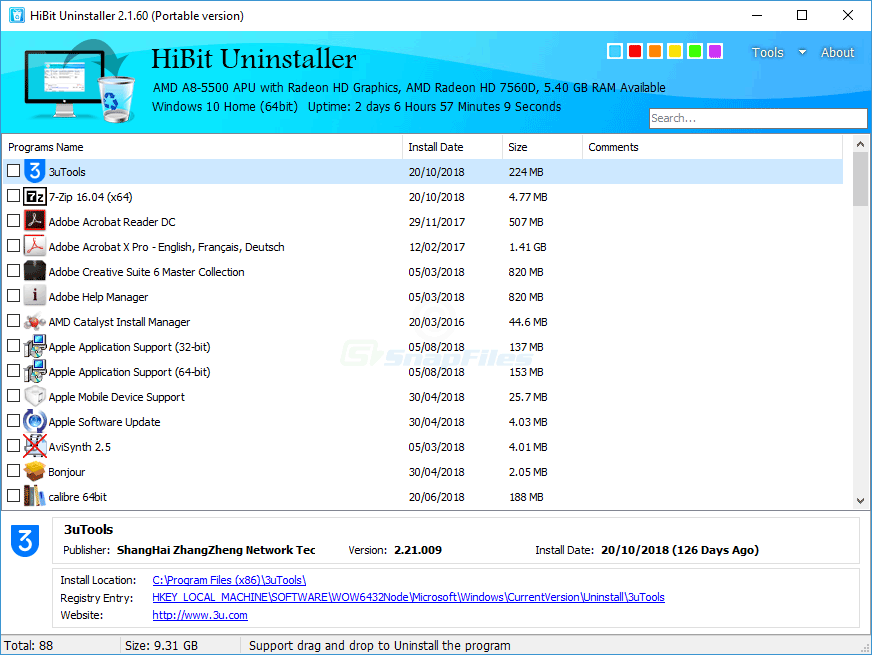
強制アンインストールは、HiBit Uninstaller のようなサードパーティ製アンインストーラーに備わる強力な手段です。Windows が動作するアンインストール パスを残さずにプログラムの項目だけ残すことがあるため用意されています。力は諸刃の剣で、行き詰まりを解消できる一方、他のアプリがまだ必要とするデータを消す恐れもあります。本記事は独立ガイドの一部であり、発行元の公式ドキュメントではありません。
「強制」が実務で意味すること
実際には、強制モードはベンダーのアンインストール手順を迂回または置き換えます。登録キーの削除、「アプリと機能」の一覧からの除去、製品を指し続けるパスのクリーンアップなどが行われることがあります。万能ではありません。カーネル ドライバ、フィルタ スタック、エンタープライズ エージェントがアプリを守っている場合は、ベンダー固有の手順が必要です。
強制モードは、通常のストーリーが壊れたあとのカタログとレジストリに対する手術と考えてください。セキュリティ製品やスタック深くにサービスを入れるハードウェア系ユーティリティの文書を読むことの代わりにはなりません。
検討に値する理由
- 標準のアンインストーラー実行ファイルがなくなっているが、一覧にはまだ表示される。
- アンインストール ウィザードがすぐに落ちる、または同じエラーを繰り返す。
- MSI ベースの修復が、キャッシュされたパッケージ欠落で失敗する(フォルダを手で消したあとによくある)。
- 対象(発行元、パス、バージョン)を確認し、本番マシンで復元ポイントを作成した。
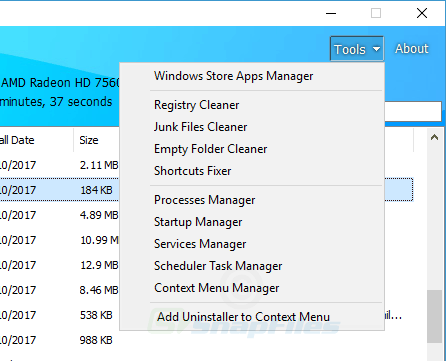
家庭用 PC では、ゆっくり確認する習慣が依然として価値があります。インストール パスをメモし、発行元文字列を検索してから、「設定」→ ベンダー ツール → サードパーティの強制パスへ進みます。
立ち止まって別ルートを選ぶべきとき
- セキュリティ スイートと VPNは公式クリーナーを要することが多く、強制削除はネットワーク フィルタを中途半端に残すことがあります。
- 仮想化スタックと GPU ツールはゲームとクリエイティブ アプリ間でコンポーネントを共有します。
- 昇格を試していない — 一部のアンインストーラは標準ユーザーでのみ失敗します。
- 修復の再インストールがまだ可能 — 同じバージョンを入れ直してからアンインストールすると、欠落した MSI メタデータが戻ることがあります。
製品にベンダー提供の「削除ツール」がある場合は、まずそれを実行してください。サービス停止順やドライバのアンロード順序を把握しているのはそちらです。
妥当な順序
- インストール先、バージョン、発行元を記録する。
- 入口が残っていればベンダー アンインストーラを実行する。
- システムが重要または共有なら復元ポイントを作成する。
- 上記が失敗したとき、またはファイルは既になくエントリだけが残っている「ゴースト」のときに強制を使う。
- その後、一行ずつ読む残留スキャンとスタートアップとサービスを確認する。
セッションの記録
サポート向けに、プログラム名、バージョン、エラーのスクリーンショットを添付してください。強制アンインストールを使った場合は時刻と復元ポイントの有無を書いておくと、数日後に別の不具合が出たときの調査が早くなります。