Télécharger
Windows Guide indépendant

HiBit Uninstaller Suppression propre des programmes qui ne partent pas sans résistance.

Parcours pratique : fonctionnalités réelles, flux de désinstallation sûr et correctifs alignés sur le comportement réel de l’application de bureau.

Logiciel gratuit
Parcours principal complet
Désinstallation forcée
Entrées corrompues
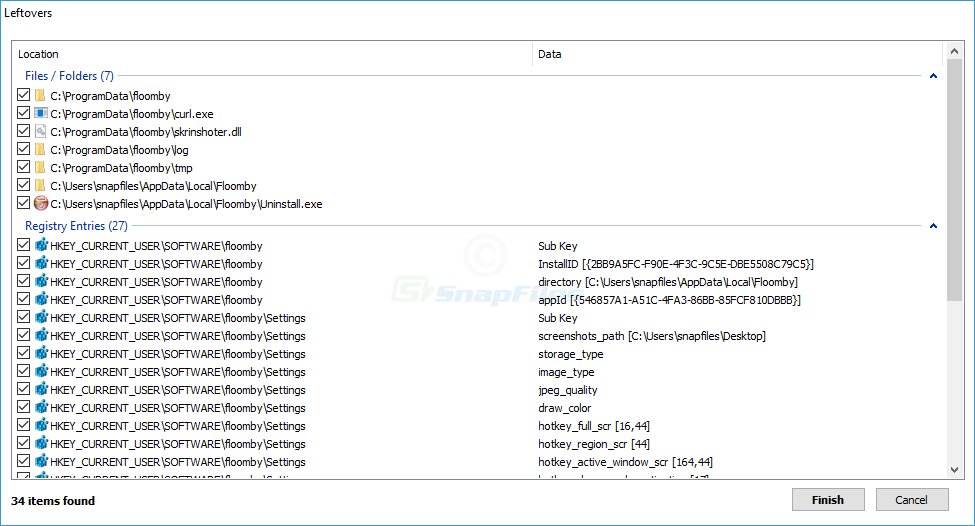
Analyse des restes
Fichiers et registre
  • Désinstallation forcée ou standard : quand choisir l’une ou l’autre.
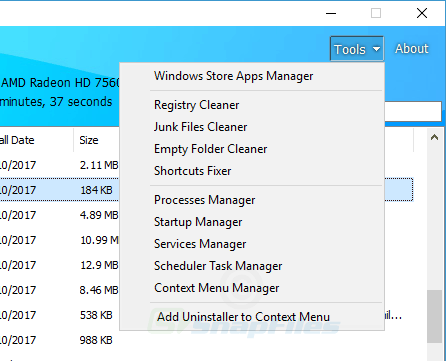
  • Démarrage, services et outils de nettoyage pour l’hygiène post-désinstallation, au même endroit.
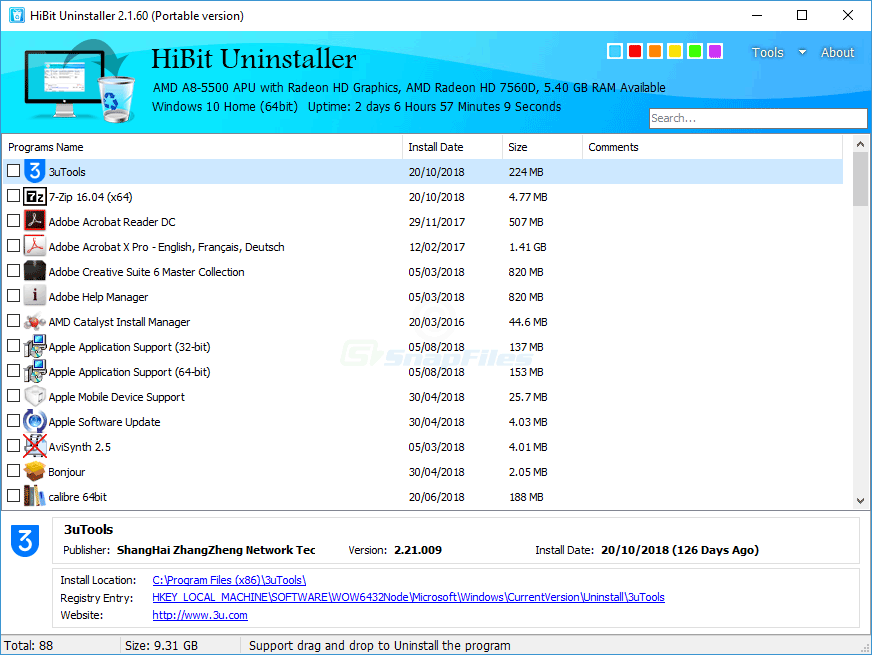
Fenêtre principale HiBit Uninstaller sous Windows : liste des programmes installés et volet de détails

Relisez toujours la liste des restes avant de valider les suppressions.

Fonctionnalités

Ce que HiBit Uninstaller vous apporte vraiment

La plupart des utilisateurs viennent pour désinstaller ; ils restent parce que la même build regroupe souvent nettoyage et utilitaires système. Les menus exacts varient selon la version. Considérez ceci comme une carte des capacités, puis vérifiez les libellés dans la build que vous téléchargez.

Cœur désinstallation Restes & analyse Suppression forcée Outils système
HiBit Uninstaller : liste des programmes, recherche et volet de détails
Suppression

Désinstallation complète & restes

Les désinstalleurs classiques s’arrêtent souvent quand l’assistant du fournisseur se ferme. HiBit est pensé pour poursuivre le travail : analyser dossiers, tâches planifiées, services et résidus dans le registre, puis vous laisser valider chaque ligne plutôt que tout effacer d’un coup.

  • Désinstallation par lots et recherche rapide sur de longues listes
  • Gestion des applications Microsoft Store (UWP) sur de nombreuses versions
  • Conçu pour la relecture, pas pour un « tout nettoyer en un clic »
Récupération

Désinstallation forcée

HiBit Uninstaller : détail d’interface pour vérifier les chemins avant suppression

Lorsque l’entrée dans Applications et fonctionnalités est cassée, le MSI a disparu ou le désinstalleur plante en boucle, le mode forcé peut effacer l’enregistrement et les chemins. Uniquement après avoir confirmé la cible et sécurisé le système (point de restauration).

  • À utiliser quand la voie normale est absente ou inutilisable
  • À éviter sur les suites sécurité et pilotes bas niveau sans consignes éditeur
  • Associer à des points de restauration sur les PC de production
Confidentialité & hygiène

Broyage, indésirables et traces

HiBit Uninstaller : outils de maintenance dans le même espace

Désinstaller des outils sensibles ou d’anciens installateurs peut exiger une suppression sécurisée et le nettoyage des caches. Les modules « indésirables » ciblent les fichiers temporaires laissés par les mises à jour ; lisez toujours les résultats avant de valider.

  • Broyeur de fichiers pour les restes confidentiels
  • Nettoyage des fichiers indésirables / temporaires en lien avec la désinstallation
  • Privilégier des passes sélectives plutôt que « tout supprimer »
HiBit Uninstaller : espace principal reliant désinstallation, démarrage, services et restauration
Couche système

Outils de maintenance complémentaires

Un logiciel qui s’accroche au démarrage, aux services ou au Planificateur de tâches peut sembler « désinstallé » tout en se relançant. HiBit inclut souvent des aides pour auditer ces couches et gérer les points de restauration, afin que la désinstallation se termine par un démarrage stable, pas par un processus fantôme.

  • Visibilité sur démarrage et services après suppression
  • Tâches planifiées qui réinstallent ou mettent à jour en silence
  • Outils de points de restauration pour accompagner un nettoyage poussé

Comment utiliser HiBit Uninstaller (workflow évolutif)

Suivez cette séquence et vous éviterez les deux erreurs classiques : supprimer les composants partagés et « nettoyer » de manière agressive sans plan de restauration.

  1. 1

    Créer un point de restauration (notamment sur les PC de production)

    Avant une désinstallation forcée ou un balayage important des restes, prenez un instantané du système. Il s'agit de l'annulation la plus rapide si vous supprimez une dépendance dont une autre application a encore besoin.

  2. 2

    Essayez d'abord le chemin de désinstallation standard

    Laissez le programme de désinstallation du fournisseur s'exécuter lorsqu'il existe toujours. HiBit brille après cette étape – attraper les débris – ou lorsque le chemin du fournisseur est interrompu.

  3. 3

    Exécutez une analyse restante et lisez chaque ligne

    Les suggestions restantes peuvent inclure des redistribuables Visual C++ partagés, des utilitaires GPU partagés ou des dossiers réutilisés par les suites. Si un chemin semble générique (Common Files, Microsoft), vérifiez avant la suppression.

  4. 4

    Nettoyer le démarrage et les services si l'application était persistante

    Certains programmes réapparaissent à partir de tâches ou de services planifiés même après leur suppression. Vérifiez ces modules si le même exécutable continue de revenir.

Scénarios réels que les gens décrivent (et ce qui fonctionne habituellement)

Ce sont situations composites distillé à partir de fils de discussion de support communs et d’articles de la communauté. Ce ne sont pas des témoignages ; ce sont des modèles pratiques pour les chercheurs et les nouveaux arrivants.

"Le lanceur de jeu se désinstalle, mais environ 40 Go d'actifs restent dans AppData."

Correction typique : exécutez une analyse restante ciblant le dossier de l'éditeur, puis vérifiez manuellement les dossiers de sauvegarde des jeux ou de synchronisation dans le cloud avant la suppression.

"Applications et fonctionnalités affiche le programme, mais désinstallez immédiatement les erreurs."

Correction typique : désinstallation forcée après avoir noté le répertoire d'installation ; réinstaller la même version une fois, puis la désinstaller, est un autre chemin valide si les fichiers sont partiellement présents.

« Après la suppression d'un antivirus, la pile réseau semble « bizarre ». »

Correction typique : utilisez d’abord l’outil de nettoyage dédié du fournisseur ; évitez les nettoyeurs de registre généraux. HiBit peut supprimer les restes, mais les suites de sécurité nécessitent souvent des étapes de nettoyage officielles.

« Les applications portables ont laissé des extensions de shell : l'Explorateur plante toujours. »

Correction typique : redémarrez en mode sans échec si nécessaire, supprimez les extensions de shell via l'inventaire de l'outil, puis réenregistrez les composants concernés ou réparez l'application hôte.

Matrice de dépannage

Cartographie rapide du symptôme à l’action suivante. Pour plus de clarté en matière de référencement, ces expressions reflètent la façon dont les gens effectuent des recherches sur Google, Bing et Yandex.

Illustration de dépannage décoratif
Symptôme Cause probable Étape suivante
Bouton de désinstallation grisé Problèmes d'enregistrement/d'élévation MSI brisés Exécutez en hauteur ; essayez de réparer l'installation ; puis désinstallation forcée.
Espace disque non libéré Caches, dossiers de mod ou fragments de lanceur Audit de dossiers ciblés + analyse des restes.
Le programme réapparaît après le redémarrage Tâche planifiée ou stratégie d'entreprise gérée Inspecter les tâches/services ; vérifiez MDM ou l'agent du fournisseur.
L'extension du navigateur persiste Profil de synchronisation ou persistance malveillante Supprimer du navigateur + profils d'analyse ; test de synchronisation hors ligne.

Questions fréquemment posées

Le programme de désinstallation HiBit est-il gratuit ?
Des sources communautaires décrivent HiBit Uninstaller comme un logiciel gratuit sans fonctionnalités de suppression de base payantes. Confirmez le texte de licence fourni avec la version que vous téléchargez.
Portable ou installateur : que dois-je choisir ?
Les versions portables sont pratiques sur les kits USB de technicien. Les versions installées peuvent s'intégrer plus étroitement aux menus contextuels : choisissez selon que vous souhaitez ou non des raccourcis à l'échelle de la machine et des mises à jour automatiques.
Est-ce que ça marche sous Windows 11 ?
La documentation de l'éditeur cible historiquement les versions modernes de Windows (64 bits). Vérifiez toujours la page de version pour votre architecture et la version minimale du système d'exploitation.
Le nettoyage du registre accélérera-t-il mon PC ?
Nettoyage sélectif de connu les clés orphelines sont raisonnables ; Les allégations de « boost du registre » sont pour la plupart des mythes. Préférez les gains mesurables : libérer de l'espace disque, réduire les applications de démarrage, corriger les entrées de désinstallation cassées.

Télécharger le programme de désinstallation HiBit

Parcourez d’abord le guide, puis poursuivez avec le mode d’installation qui correspond le mieux à votre usage et à vos préférences.

  • Préférez les pages HTTPS de confiance ; évitez les emballages publicitaires « installateur en un seul clic ».
  • Attendez-vous à des faux positifs occasionnels provenant d'heuristiques audiovisuelles agressives : vérifiez les signatures et la source.
  • Conservez le ZIP portable dans un dossier versionné si vous prenez en charge plusieurs PC.
  • Associez les téléchargements aux points de restauration lors du test de logiciels instables.

Playbook de désinstallation étendue

Si vous prenez en charge plusieurs PC ou testez de nombreuses applications chaque semaine, ce playbook plus approfondi vous aide à supprimer des logiciels avec moins de régressions et une meilleure répétabilité.

Avant la désinstallation

  • Capturez la version de l'application, le chemin d'installation et l'éditeur.
  • Enregistrez les chemins de données utilisateur : documents, AppData, dossiers de synchronisation dans le cloud.
  • Arrêtez les processus en cours d’exécution et les agents d’arrière-plan facultatifs.
  • Créez un point de restauration pour les produits au niveau du système.
  • Si le runtime partagé est présent, marquez-le pour révision manuelle.

Pendant la désinstallation

  • Exécutez d’abord la désinstallation standard lorsqu’elle est disponible.
  • N'utilisez la suppression forcée qu'après l'échec du chemin normal.
  • Examinez chaque entrée restante ; éviter les suppressions aveugles.
  • Vérifiez les services, les tâches planifiées et les entrées de démarrage.
  • Redémarrez une fois avant de décider que le nettoyage est terminé.

Après la désinstallation

  • Mesurez le delta du disque et vérifiez l’espace récupéré.
  • Ouvrez l’Observateur d’événements pour les erreurs récurrentes d’application/service.
  • Testez le navigateur, les associations de fichiers et la stabilité du shell.
  • Documentez ce qui a été supprimé pour les répétitions futures.
  • Conservez les notes de restauration pendant 24 à 48 heures.

Erreurs courantes qui causent des problèmes

Suppression des environnements d'exécution partagés

De nombreuses applications dépendent des mêmes packages d'exécution. Les supprimer de manière agressive peut casser des logiciels non liés.

Nettoyage par mot-clé uniquement

Les noms de dossiers peuvent se chevaucher par coïncidence. Une correspondance de mot clé est un indice et non une preuve de propriété.

Ignorer les restes de démarrage

Une application peut apparaître supprimée alors que son programme de mise à jour s'exécute toujours au démarrage à partir du Planificateur de tâches ou des entrées de démarrage.

Pas de stratégie de restauration

Sans points de restauration ni instantanés, une suppression erronée peut devenir une session de dépannage complète.

Matrice de comparaison des méthodes

Utilisez ce tableau pour choisir la profondeur de désinstallation appropriée en fonction du risque, de la vitesse et de la confiance.

Méthode Meilleur cas d'utilisation Vitesse Niveau de risque Vérifications recommandées
Désinstallation standard uniquement Application saine, programme de désinstallation du fournisseur propre Rapide Faible Redémarrage rapide et vérification de l'espace disque
Désinstallation + analyse restante Nettoyage de bureau typique Moyen Moyen Revoir les chemins, éviter les fournisseurs partagés
Désinstallation forcée Entrée cassée, programme de désinstallation manquant Moyen Haut Point de restauration + audit de service/tâche
Nettoyage manuel en profondeur Médecine légale, persistance obstinée Lent Très élevé Exporter les clés, le journal des chemins, la suppression par étapes

Listes de contrôle pour les opérateurs

Liste de contrôle rapide pour les utilisateurs à domicile

  1. Fermez l'application et le lanceur.
  2. Désinstallez normalement.
  3. Examinez les restes ligne par ligne.
  4. Faites un redémarrage.
  5. Ouvrez la liste des applications et vérifiez la suppression.
  6. Supprimez uniquement les restes confirmés.

Liste de contrôle du technicien

  1. Enregistrez les détails de l'application, sa version et ses hachages si nécessaire.
  2. Capturez des dossiers critiques et des branches de registre.
  3. Exécutez la désinstallation + le repli en mode forcé.
  4. Auditer les démarrages/tâches/services.
  5. Validez les profils utilisateur et les politiques du navigateur.
  6. Enregistrez chaque action de suppression manuelle.

Questions et réponses avancées

La désinstallation peut-elle supprimer les données de licence d’autres produits ?
C’est possible si les produits partagent des dossiers d’activation ou d’exécution. Gardez les dossiers des fournisseurs sous contrôle et évitez les suppressions généralisées de caractères génériques.
Pourquoi le stockage ne diminue-t-il pas après la désinstallation ?
Les caches, les packages de mise à jour et les profils par utilisateur subsistent souvent. Vérifiez les emplacements AppData, ProgramData et les bibliothèques personnalisées.
Quand dois-je éviter une désinstallation forcée ?
Évitez-le sur les suites de sécurité, les piles de virtualisation et les agents de point de terminaison, sauf si vous disposez de conseils de suppression spécifiques au fournisseur.
Le mode portable est-il toujours plus sûr ?
Le mode portable réduit l'encombrement de l'installation, mais les extensions de shell et les associations de fichiers peuvent toujours persister dans certains flux de travail.
Comment puis-je vérifier la qualité du nettoyage ?
Suivez la liste des processus de base, les entrées de démarrage, les tâches planifiées et l'utilisation du disque avant et après la désinstallation.
Que se passe-t-il si la désinstallation interrompt une autre application ?
Utilisez la restauration du point de restauration, puis réinstallez les dépendances partagées et répétez avec une sélection restante plus étroite.

Glossaire et termes rapides

Restes

Fichiers, dossiers, clés, tâches ou services restants après la désinstallation.

Désinstallation forcée

Chemin de suppression utilisé lorsque le programme de désinstallation natif est cassé ou manquant.

Entrée de démarrage

Configuration à exécution automatique qui lance les processus lors de la connexion.

Tâche planifiée

Déclencheur en arrière-plan qui peut réapparaître les composants du programme de mise à jour.

Point de restauration

Instantané de restauration de Windows pour la configuration au niveau du système.

Dépendance partagée

Composants d'exécution consommés par plusieurs applications.

Extension de coque

Intégration de l'Explorateur qui peut affecter les menus contextuels.

Application gérée par des règles

Logiciel réinstallé par la stratégie d'organisation ou les outils MDM.

Audit post-désinstallation

Passe de validation pour les erreurs, les processus et les actifs restants.

Notes de terrain détaillées

La suppression de logiciels semble simple jusqu'à ce que les environnements mixtes, les anciens installateurs et les points de terminaison gérés par des politiques entrent en scène. En pratique, la qualité de la désinstallation dépend moins du clic sur un bouton que de la méthode : suppression par étapes, points de contrôle de validation et suppression conservatrice des restes suspects.

Pour les machines grand public, l’habitude la plus rentable consiste à lire chaque entrée restante avant la confirmation. Pour les flottes gérées, l'habitude la plus rentable est la documentation des modifications : ce qui a été supprimé, ce qui est resté et ce qui a nécessité un redémarrage de suivi. Cela permet d'économiser des heures lors des tickets répétés.

Un autre modèle pratique consiste à séparer le nettoyage fonctionnel du nettoyage esthétique. Le nettoyage fonctionnel se concentre sur les processus, les tâches, les services et la stabilité. Le nettoyage cosmétique se concentre sur les dossiers vides et les résidus mineurs de registre. Donnez la priorité à la stabilité en premier, et ensuite aux cosmétiques.

Lors du dépannage d'une réinstallation persistante, étudiez les canaux de stratégie, les agents du fournisseur et la synchronisation des profils cloud avant de suspecter un échec de désinstallation. Dans de nombreux cas, l’application revient car un autre système est conçu pour la restaurer. Identifier cette source est la vraie solution.

Si votre objectif est une optimisation sûre, associez les actions de désinstallation à des contrôles mesurables : temps de démarrage, mémoire inactive, impact sur le disque et journaux d'erreurs après le redémarrage. Des mesures claires dépassent les hypothèses et aident à éviter un nettoyage excessif.

Laboratoire de scénarios : que faire en premier

Choisissez le scénario le plus proche, puis suivez la première séquence d'actions avant d'essayer un nettoyage avancé.

Le lanceur de jeu laisse d'énormes fichiers

Auditez « AppData », les dossiers de la bibliothèque de jeux et les chemins de modules avant de supprimer tout ce qui est marqué comme reste.

La désinstallation de la suite de sécurité échoue

Utilisez d'abord les instructions de nettoyage spécifiques au produit, puis vérifiez les adaptateurs réseau et les services après le redémarrage.

L'application revient après chaque redémarrage

Vérifiez les tâches planifiées, les entrées de registre de démarrage et les canaux de stratégie d'entreprise qui réinstallent les logiciels.

Le menu contextuel cassé reste

Passez en revue les extensions shell et les entrées COM associées, puis redémarrez l’Explorateur pour valider le comportement.

Une application portable laisse des résidus

Inspectez les dossiers personnalisés, les fichiers temporaires et les entrées de profil utilisateur que les outils portables créent parfois.

Aucun espace disque récupéré

Mesurez le stockage par répertoires principaux et incluez les magasins de données cachés avant de répéter les actions de nettoyage.

Plans de flux de travail

Plan de nettoyage léger (10-15 min)

  1. Exécutez une désinstallation normale.
  2. Scannez les restes et supprimez les entrées confirmées spécifiques à l'application.
  3. Vérifiez la liste de démarrage pour les entrées associées.
  4. Redémarrez et vérifiez la liste des applications + l'impact sur le disque.

Plan de nettoyage en profondeur (30 à 45 minutes)

  1. Créez un point de restauration et capturez les métriques de base.
  2. Exécutez le chemin de désinstallation avec un repli forcé si nécessaire.
  3. Passez en revue les services, les tâches, les extensions de shell et les hooks de navigateur.
  4. Effectuez des suppressions par étapes et redémarrez entre les étapes.
  5. Exécutez la matrice de validation et conservez les notes de restauration.

Matrice de validation étendue

Cible de validation Que vérifier Critères de réussite En cas d'échec
Liste des applications installéesEntrée supprimée de l'interface utilisateur et du registreAucune entrée d'application orphelineRéparer l'installation puis supprimer à nouveau
Processus en arrière-planAucun exe/dll associé n'est toujours actifZéro processus actifTuez la tâche et inspectez la source de démarrage automatique
Emplacements de démarrageClés d'exécution, dossier de démarrage, gestionnaire de démarrageAucune règle de démarrage résiduelleDésactiver + supprimer une entrée spécifique
ServicesListe et statut des servicesPas de service orphelinArrêtez le service et supprimez soigneusement la définition
Tâches planifiéesNom de la tâche, déclencheur, chemin de commandeIl ne reste aucune tâche liée à l'applicationDésactiver et supprimer la tâche
Utilisation du disqueDossiers principaux avant/aprèsEspace attendu récupéréAuditer les répertoires cache/mod/profil

Couverture des intentions de recherche

Les gens recherchent les problèmes de désinstallation de plusieurs manières. Cet ensemble mappe les phrases d’intention courantes aux prochaines actions pratiques.

"Le programme ne désinstalle pas Windows 11"

Exécutez avec élévation de privilèges, essayez de réparer la désinstallation, puis en mode forcé.

"L'application est toujours au démarrage après la désinstallation"

Auditez les clés de démarrage, le dossier de démarrage et le planificateur de tâches.

"Impossible de supprimer les fichiers restants"

Redémarrez, fermez les poignées, utilisez le mode sans échec si le verrouillage persiste.

"forcer la désinstallation du programme de désinstallation manquant"

Identifiez d’abord le chemin d’installation, puis effectuez un nettoyage ciblé.

"la désinstallation a cassé une autre application"

Restaurer, réinstaller les dépendances partagées, retester.

"Espace disque non libéré après la désinstallation"

Inspectez les caches de profils utilisateur et les bibliothèques de jeux/contenus.

Des réponses plus pratiques

Dois-je nettoyer le registre après chaque désinstallation ?
Non. Concentrez-vous sur les clés confirmées spécifiques aux applications et les contrôles de stabilité, et non sur le nettoyage général du registre.
Les politiques du navigateur peuvent-elles maintenir les extensions en vie ?
Oui. Les profils gérés peuvent réappliquer les paramètres d'extension après le redémarrage ou la synchronisation.
Pourquoi la désinstallation demande-t-elle des droits d’administrateur ?
Les fichiers système, les services et les chemins à l’échelle de la machine nécessitent des autorisations élevées pour une suppression en toute sécurité.
Ai-je besoin du mode sans échec pour les cas normaux ?
Généralement non. Utilisez le mode sans échec uniquement lorsque les fichiers sont verrouillés ou que les extensions du shell continuent de faire planter l'Explorateur.

Stratégie de suppression par catégorie de logiciels

Navigateurs

Vérifiez les profils de synchronisation, les stratégies d'extension et les dossiers de cache partagés avant de supprimer les données résiduelles.

Lanceurs de jeux

Séparez la suppression du lanceur du nettoyage de la bibliothèque de jeux pour éviter de supprimer les installations actives.

Outils de développement

Conservez les variables d'environnement et les chemins du SDK si d'autres projets en dépendent encore.

Logiciel de sécurité

Attendez-vous à des hooks et des pilotes du noyau ; des cycles de redémarrage sont souvent nécessaires pour terminer le nettoyage en toute sécurité.

Suites multimédias

Surveillez les packs de codecs et les services d’assistance qui persistent dans les versions ou les offres groupées de produits.

Clients cloud

Suspendez la synchronisation avant la suppression et vérifiez les dossiers de cache local après la déconnexion et le redémarrage.

Arbre de décision pour les cas de désinstallation tenaces

Branche A : une entrée de désinstallation existe

  1. Essayez la désinstallation standard avec les droits d'administrateur.
  2. En cas d'échec, réparez la version de l'application, puis désinstallez-la à nouveau.
  3. Si l'échec persiste, utilisez la désinstallation forcée avec point de restauration.
  4. Auditez les restes, le démarrage, les tâches et les services.

Branche B : aucune entrée de désinstallation

  1. Identifiez le répertoire d’installation et les signatures exécutables.
  2. Arrêtez d’abord d’exécuter des processus et des services.
  3. Utilisez la désinstallation forcée uniquement sur le chemin confirmé.
  4. Redémarrez et validez les événements système + stabilité du shell.

Emplacements et contrôles utiles

Chemins restants courants

  • C:\Program Files dossiers d'applications et assistants
  • C:\ProgramData caches partagés et données de service
  • %AppData% configurations d'utilisateur itinérant
  • %LocalAppData% caches et journaux locaux

Points de validation rapides

  • La liste des processus ne contient aucun exécutable d’application en cours d’exécution.
  • Aucune entrée de démarrage ne pointe vers le chemin supprimé.
  • Le planificateur de tâches n'a pas de tâches de mise à jour orphelines.
  • Le journal des événements ne contient pas de boucles de crash de service répétitives.

Recueil de cas étendu

Cas : outil existant supprimé, mais l'Explorateur est en retard de 10 à 15 secondes lors d'un clic droit.

Corriger le chemin : désactivez l'extension du shell, redémarrez l'Explorateur, puis supprimez les entrées COM restantes.

Cas : l'application d'aide au bureau continue de se réinstaller pendant la nuit.

Corriger le chemin : identifiez l'agent de gestion, désactivez la stratégie de déploiement, puis supprimez les restes locaux.

Cas : la désinstallation semble réussie, mais des erreurs de service inondent l'Observateur d'événements.

Corriger le chemin : inspectez les entrées de service orphelin et les commandes de démarrage faisant référence aux binaires supprimés.

Cas : les restes anti-triche du jeu bloquent la nouvelle installation.

Corriger le chemin : supprimez les résidus du service du noyau, effacez le cache temporaire du programme d'installation, redémarrez deux fois.

Notes sur les performances et la stabilité

Un nettoyage agressif n’est pas toujours un meilleur nettoyage. Le chemin stable le plus rapide supprime généralement uniquement les actifs vérifiés appartenant à l’application, puis valide l’état de démarrage et de service. Si votre machine démarre correctement et qu'il ne reste aucun processus persistant, évitez de rechercher chaque trace de faible valeur.

Sur les PC plus anciens, l'impact du démarrage est souvent plus important que la récupération brute du disque. La désactivation des entrées et des tâches de démarrage orphelines peut produire de meilleures performances perçues que la suppression de quelques clés de registre supplémentaires.

Lors de l'analyse comparative des résultats, utilisez une routine reproductible : redémarrez, restez inactif pendant deux minutes, enregistrez la charge de démarrage, ouvrez les applications courantes et comparez le comportement avant/après la désinstallation. La répétabilité évite les fausses conclusions.

Pour les équipes de support, un runbook de désinstallation documenté peut réduire le temps moyen de résolution des tickets répétés. La capture cohérente des données de base et les contrôles réussite/échec sont plus importants que des astuces ponctuelles de nettoyage en profondeur.

Méga FAQ

La désinstallation peut-elle supprimer les polices ou les codecs partagés ?

C’est possible si les composants groupés ont été installés globalement. Vérifiez la propriété avant la suppression.

Pourquoi le nom de l’application reste-t-il dans la recherche ?

Le décalage de l'index/du cache peut conserver brièvement les références obsolètes. Reconstruisez l'index si nécessaire.

Dois-je effacer les dossiers temporaires à chaque fois ?

Pas toujours. Effacez les données temporaires lorsque les caches du programme d’installation sont volumineux ou que des erreurs persistent.

Que se passe-t-il si la désinstallation se bloque à 99 % ?

Attendez, puis inspectez les handles/processus verrouillés avant de forcer l’arrêt.

Puis-je désinstaller par lots en toute sécurité ?

Oui pour les applications indépendantes connues ; évitez les outils de traitement par lots qui partagent des environnements d'exécution.

Dois-je désinstaller les pilotes avec l’application ?

Seulement si aucun produit actif n’en nécessite encore. La suppression du pilote nécessite une prudence particulière.