
削除
完全アンインストールと残留
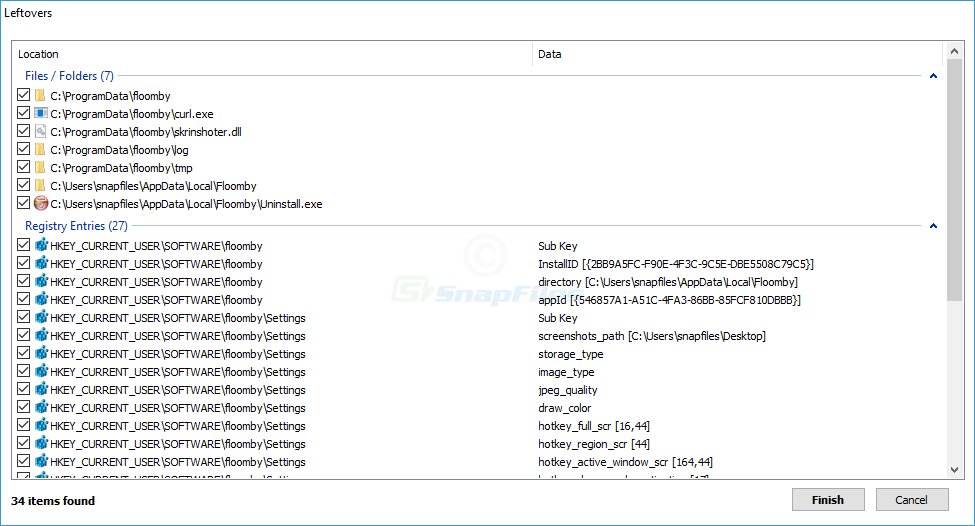
標準のアンインストーラーはウィザード終了で止まりがちです。HiBit は その先まで を想定:フォルダ、タスクスケジュール、サービス、レジストリの残骸を洗い出し、一括削除ではなく各行を承認できるようにします。
- 一括アンインストールと長い一覧の高速検索
- 多くのリリースで Microsoft Store(UWP)アプリに対応
- 「全部きれいに」より確認とレビューを重視
実践的なガイド:実際の機能、安全なアンインストール手順、デスクトップ版の挙動に沿ったトラブル対処。
発行元とは無関係の独立サイトです。商標は各権利者に帰属します。
削除を確定する前に、残留リストを必ず確認してください。
インターフェース
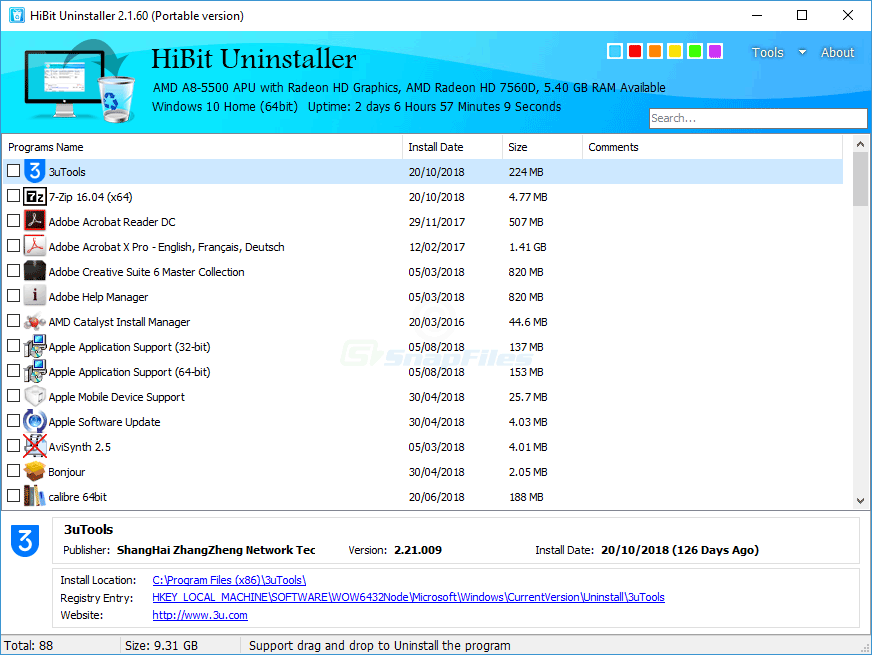
HiBit は検索可能なプログラム一覧と、選択中アプリの詳細帯(発行者、パス、レジストリの手がかり)を中心に構成されています。下のキャプチャは、日常のアンインストールから同じ流れのままバンドルツール(スタートアップ、サービス、ジャンク掃除、コンテキストメニュー補助)へ移る様子を示します。
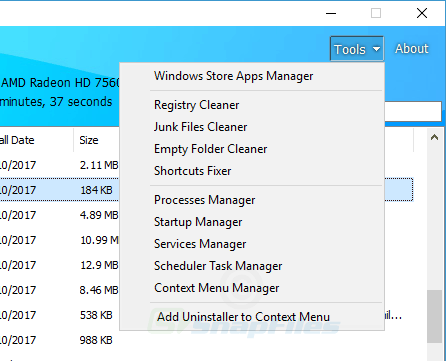
アンインストール以外にも、削除直後に欲しくなるユーティリティをまとめています:スタートアップ項目、Windows サービス、ジャンクスキャン、ショートカット、空フォルダなど。1 つのランチャーに集めることで、PC を掃除するときの文脈切り替えを減らせます。
パネルにはインストール場所、バージョン情報、レジストリ上の痕跡の手がかりが表示されます。強制アンインストールや積極的な残留掃除の前に、発行者とパスが対象アプリと一致するか確認してください。
画面キャプチャは説明用です。インストールされているビルドではテーマ・レイアウト・表示言語が異なる場合があります。
機能
多くの人はアンインストール目的で来ますが、同じビルドにクリーンアップやシステム系ヘルパーがまとまっているため使い続けます。メニューはバージョンで異なります。ここは 機能マップ と捉え、入手したビルドの表記で確認してください。
標準のアンインストーラーはウィザード終了で止まりがちです。HiBit は その先まで を想定:フォルダ、タスクスケジュール、サービス、レジストリの残骸を洗い出し、一括削除ではなく各行を承認できるようにします。
「アプリと機能」の項目が壊れている、MSI が無い、アンインストーラがループクラッシュする。そのとき強制モードが登録とパスを整理できます。対象を確認し、システムをスナップショット(復元ポイント)したうえで使ってください。
機微なソフトや古いインストーラには セキュア削除 とキャッシュ掃除がセットになりがちです。ジャンクモジュールはアップデータの一時ゴミを狙います。実行前に結果を読む習慣を。
スタートアップ、サービス、タスクスケジュールに食い込んだソフトは「削除したつもり」でも再起動します。HiBit はこれらの層を点検し復元ポイントを扱う補助を同梱しがちです。アンインストールの結末を安定ブートで終わらせ、謎プロセスで終わらせないためです。
この順番で進めると、共有コンポーネントの誤削除や、ロールバック計画なしの過剰な「掃除」という2大ミスを避けやすくなります。
強制アンインストールや大規模な残留掃除の前にスナップショットを。別アプリがまだ必要とする依存関係を消したとき、最速の取り消し手段になります。
ベンダーのアンインストーラーが残っているなら先に実行します。HiBitはその後の残骸回収や、標準手順が壊れているときに真価を発揮します。
残留候補には共有のVisual C++再頒布、GPUユーティリティ、スイートで再利用されるフォルダなどが含まれることがあります。パスが汎用的に見える(Common Files、Microsoftなど)場合は削除前に必ず確認します。
削除後もタスクスケジューラやサービスから同じ実行ファイルが復活することがあります。繰り返し戻る場合はこれらを突き合わせます。
以下はサポートスレやコミュニティ記事から抽出した合成例です。体験談ではなく、検索者・初心者向けの実務パターンです。
「ランチャーは消えたが、AppDataに約40GBのアセットが残っている」
「アプリと機能に表示されるが、アンインストールはすぐエラーになる」
「ウイルス対策を外したあと、ネットワークまわりがおかしい」
「ポータブルアプリがシェル拡張を残し、エクスプローラーがクラッシュし続ける」
症状から次の一手への早見表です(検索されやすい表現に合わせています)。

| 症状 | 想定原因 | 次の手順 |
|---|---|---|
| アンインストールがグレーアウト | MSI登録破損/権限昇格の問題 | 管理者で実行→修復インストール→それでもダメなら強制アンインストール。 |
| ディスク容量が減らない | キャッシュ、MODフォルダ、ランチャーの断片など | フォルダを絞って確認+残留スキャン。 |
| 再起動するとプログラムが戻る | タスクスケジュールまたは管理ポリシー | タスク/サービスを確認。MDMやベンダーエージェントも。 |
| ブラウザ拡張が残る | プロファイル同期や悪性の常駐 | ブラウザから削除しプロファイルを確認。オフライン同期テストも。 |
まずガイド全体を確認し、その後は自分の作業スタイルと好みに合う導入手順で進めてください。
複数PCの保守や毎週多数のアプリ検証がある場合、この手順で後戻りを減らし、再現性を高められます。
多くのアプリが同じランタイムに依存しています。攻めすぎた削除は無関係なソフトを壊します。
フォルダ名は偶然重なることがあります。キーワード一致は手がかりであって所有の証拠ではありません。
アプリは消えたように見えても、タスクスケジューラやスタートアップからアップデーターが起動し続けることがあります。
復元ポイントやスナップショットがないと、誤削除1回が長時間のトラブル対応に化けます。
リスク・速度・確信度に応じて、適切な削除の深さを選ぶための表です。
| 方法 | 最適な場面 | 速度 | リスク | 推奨チェック |
|---|---|---|---|---|
| 標準アンインストールのみ | 健全なアプリと正常なベンダーアンインストーラー | 速い | 低い | 再起動とディスク容量の確認 |
| アンインストール+残留スキャン | 一般的なデスクトップ整理 | 中程度 | 中程度 | パスを確認し共有ベンダーを避ける |
| 強制アンインストール | 壊れた登録、アンインストーラー欠損 | 中程度 | 高い | 復元ポイント+サービス/タスク監査 |
| 手動の深い掃除 | フォレンジック、しつこい常駐 | 遅い | 非常に高い | キーとパスログをエクスポートし段階的に削除 |
アンインストール後に残るファイル、フォルダ、キー、タスク、サービス。
標準アンインストーラーが壊れている/ないときに使う削除経路。
サインイン時にプロセスを起動する自動実行設定。
アップデーター要素を再生成しうるバックグラウンドのトリガー。
システム構成を巻き戻すWindowsのスナップショット。
複数アプリケーションが共有するランタイム要素。
エクスプローラーに統合され、右クリックメニューなどに影響する仕組み。
組織ポリシーやMDMによって再インストールされるソフト。
エラー、プロセス、残存アセットを検証する一連の確認。
混在環境、古いインストーラ、ポリシー管理端末が絡むと、削除は簡単ではありません。実務ではボタン連打より、段階的削除・検証ポイント・疑わしい残骸の慎重な削除といった「やり方」が質を決めます。
家庭向けPCでは、確定前に残留候補をすべて読む習慣が最も価値があります。管理端末では「何を消したか、何が残ったか、再起動が必要だったか」の変更記録が最も価値があり、同じチケットの繰り返しで時間を節約します。
実用的な分け方は、機能的クリーンアップと見た目のクリーンアップを分けることです。前者はプロセス・タスク・サービスと安定性。後者は空フォルダや軽微なレジストリ残渣。まず安定性、次に見た目です。
何度も再インストールされる場合は、アンインストール失敗と決めつける前に、ポリシー経路、ベンダーエージェント、クラウドプロファイル同期を調べます。別システムが復元する設計であることが多く、原因を特定することが本当の解決です。
安全な最適化が目的なら、起動時間、アイドル時メモリ、ディスク影響、再起動後のエラーログなど測定可能な確認とセットにします。明確な指標が思い込みに勝ち、過剰掃除を防ぎます。
近いシナリオを選び、高度な掃除の前に最初の手順だけ実行してください。
残留と表示されるものを消す前に、AppData・ゲームライブラリ・MODパスを確認します。
まず製品固有の削除手順を使い、再起動後にネットワークアダプタとサービスを確認します。
タスクスケジューラ、スタートアップのレジストリ、再配布ポリシーの経路を確認します。
シェル拡張と関連COMを確認し、エクスプローラーを再起動して挙動を検証します。
ポータブルツールが作るカスタムフォルダ、一時ファイル、プロファイル項目を確認します。
上位フォルダ別の使用量を測り、隠しデータ領域も含めてから掃除を繰り返します。
| 検証対象 | 確認内容 | 合格基準 | 失敗時 |
|---|---|---|---|
| インストール済みアプリ一覧 | UIとレジストリから項目が消えている | 孤立したアプリ項目がない | 修復インストールのうえ再削除 |
| バックグラウンドプロセス | 関連exe/dllが動作していない | アクティブプロセス0 | タスクを終了し自動起動元を調査 |
| スタートアップの場所 | Runキー、スタートアップフォルダ、スタートアップ管理 | 残留スタートアップルールなし | 該当項目を無効化して削除 |
| サービス | サービス一覧と状態 | 孤立サービスなし | サービス停止後、定義を慎重に削除 |
| タスクスケジュール | タスク名、トリガー、コマンドパス | アプリ関連タスクが残っていない | タスクを無効化して削除 |
| ディスク使用量 | 前後の上位フォルダ | 想定どおり容量が回復 | キャッシュ/MOD/プロファイルを監査 |
削除トラブルは様々な言い方で検索されます。よくある意図と次の一手を対応づけました。
昇格して実行→修復アンインストール→それでもダメなら強制モード。
スタートアップのレジストリ、フォルダ、タスクスケジューラを確認。
再起動してハンドルを解放。ロックが続くならセーフモード。
まずインストール先を特定し、狙いを絞って掃除。
ロールバックし、共有依存を再インストールして再テスト。
ユーザープロファイルのキャッシュとゲーム/コンテンツライブラリを確認。
残留データを消す前に同期プロファイル、拡張ポリシー、共有キャッシュを確認します。
ランチャー削除とゲームライブラリ整理は分け、実行中のインストールを消さないようにします。
他プロジェクトが使うなら環境変数とSDKパスを残します。
カーネルフックやドライバが絡み、安全に完了するまで再起動を要することがあります。
バージョンやバンドルをまたいで残るコーデックパックとヘルパーサービスに注意。
削除前に同期を止め、サインアウトと再起動後にローカルキャッシュを確認。
C:\Program Files アプリフォルダとヘルパーC:\ProgramData 共有キャッシュとサービスデータ%AppData% ローミングのユーザー設定%LocalAppData% ローカルキャッシュとログケース:旧ツールは消したが、右クリックでエクスプローラーが10〜15秒遅延。
ケース:オフィス補助アプリが夜間に何度も再インストールされる。
ケース:アンインストールは成功に見えるが、サービスエラーがイベントビューアに殺到。
ケース:ゲームのチート対策の残骸が新規インストールを阻む。
攻めた掃除が常に良いわけではありません。最も速く安定するのは、アプリ固有と確認できた資産だけを消し、スタートアップとサービス状態を検証することです。起動が正常で残留プロセスがなければ、価値の低い痕跡を追いかけすぎないでください。
古いPCでは、ディスク回収よりスタートアップ負荷の方が体感に効くことが多いです。孤立スタートアップやタスクを止めるほうが、余計なレジストリキーを数個消すより効果的なことがあります。
比較するときは再現可能な手順で:再起動、2分アイドル、起動負荷を記録、よく使うアプリを開き、前後で挙動を比較。再現性が誤判断を防ぎます。
サポートチームでは、アンインストール手順書がチケット繰り返しの解決時間を短縮します。ベースラインと合否チェックの一貫した記録が、一度きりの深掘りテクより重要です。
グローバルに入った同梱コンポーネントなら起こり得ます。削除前に帰属を確認します。
インデックスやキャッシュの遅延で古い参照がしばらく残ります。必要ならインデックス再構築。
必ずしも不要です。インストーラキャッシュが大きい、エラーが続くときに整理します。
待ってから、強制終了の前にロックされたハンドル/プロセスを調べます。
独立したアプリ同士なら可。ランタイムを共有するツールの一括は避けます。
まだ必要とする製品がなければ。ドライバ削除は特に慎重に。