Скачать
Windows Независимый гид

HiBit Uninstaller Чистое удаление программ, которые не уходят без сопротивления.

Практический обзор: реальные возможности, безопасный сценарий удаления и решения проблем в духе настольного приложения.

Бесплатно
Полный основной сценарий
Принудительное удаление
Сломанные записи
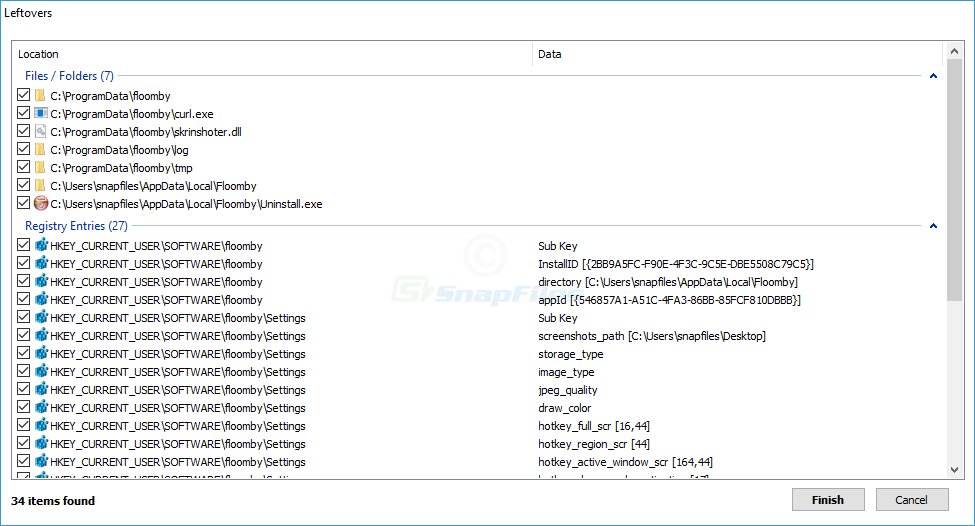
Скан остатков
Файлы и реестр
  • Принудительное и обычное удаление — когда уместен каждый вариант.
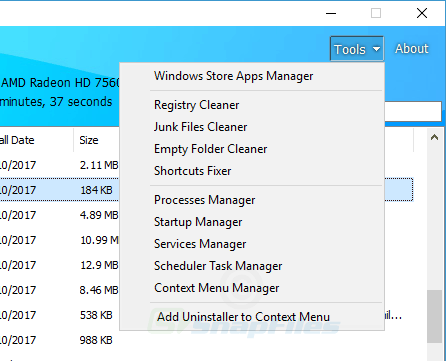
  • Автозапуск, службы и очистка мусора для гигиены после удаления — в одном месте.
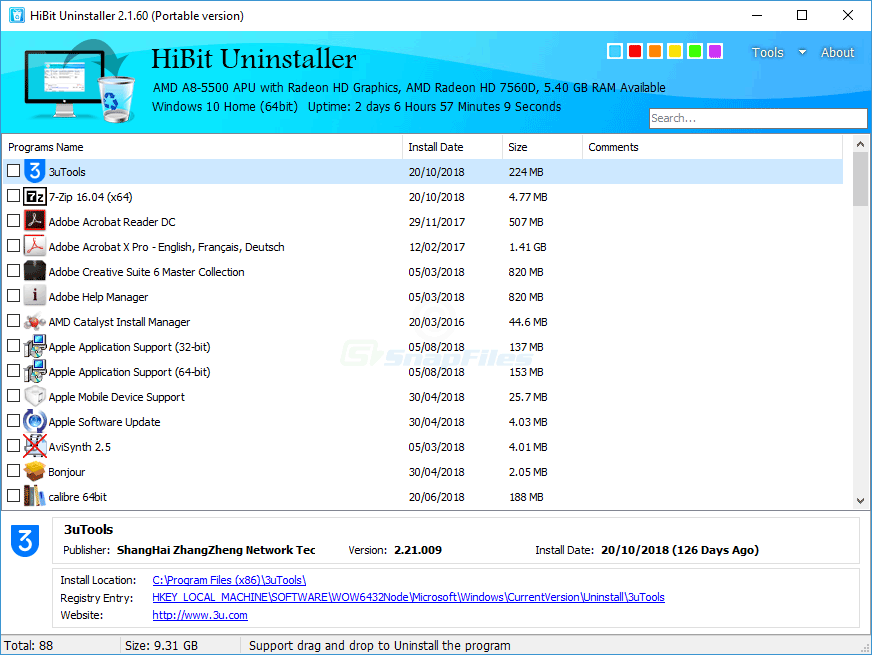
Главное окно HiBit Uninstaller в Windows: список программ, поиск и панель сведений

Всегда проверяйте список остатков перед подтверждением удаления.

Возможности

Что на самом деле даёт HiBit Uninstaller

Большинство приходят ради удаления программ; остаются из‑за того, что одна сборка часто объединяет очистку и системные помощники. Точные меню зависят от версии. Воспринимайте это как карту возможностей и сверяйте подписи в своей сборке.

Ядро удаления Остатки и анализ Принудительное снятие Системные инструменты
HiBit Uninstaller: список программ, поиск и панель сведений
Удаление

Полное удаление и остатки

Обычные деинсталляторы часто останавливаются, когда мастер поставщика закрыт. HiBit рассчитан продолжить работу: искать папки, задачи планировщика, службы и мусор в реестре и подтверждать каждую строку, а не удалять всё сразу.

  • Пакетное удаление и быстрый поиск в длинных списках
  • Поддержка приложений Microsoft Store (UWP) во многих версиях
  • Ориентация на проверку, а не на «очистить всё одной кнопкой»
Восстановление

Принудительное удаление

HiBit Uninstaller: детали интерфейса для проверки путей

Если запись в «Приложениях» сломана, MSI пропал или деинсталлятор зацикленно падает, принудительный режим может снять регистрацию и пути. Только после подтверждения цели и снимка системы (точка восстановления).

  • Когда обычный путь отсутствует или не работает
  • Избегать для антивирусов и низкоуровневых драйверов без указаний вендора
  • Сочетать с точками восстановления на рабочих ПК
Конфиденциальность и гигиена

Шредер, мусор и следы

HiBit Uninstaller: инструменты обслуживания в том же окне

Для чувствительных программ или старых установщиков часто нужно безопасное удаление файлов и очистка кешей. Модули «мусора» берут временный балласт апдейтеров; всё равно читайте результаты перед подтверждением.

  • Уничтожение файлов для конфиденциальных остатков
  • Очистка мусора/временных файлов в связке с сессиями удаления
  • Выборочные проходы вместо «удалить всё предложенное»
HiBit Uninstaller: рабочая область с удалением, автозапуском, службами и восстановлением
Системный уровень

Сопутствующее обслуживание

ПО, вцепившееся в автозапуск, службы или планировщик, может казаться удалённым, но перезапускаться. HiBit часто даёт помощников для аудита этих слоёв и точек восстановления, чтобы история удаления заканчивалась стабильной загрузкой, а не «призрачным» процессом.

  • Видимость автозапуска и служб после удаления
  • Запланированные задачи, тихо переустанавливающие или обновляющие ПО
  • Инструменты точек восстановления при агрессивной очистке

Как использовать HiBit Uninstaller (масштабируемый рабочий процесс)

Следуйте этой последовательности, и вы избежите двух классических ошибок: удаления общих компонентов и агрессивной «очистки» без плана отката.

  1. 1

    Создайте точку восстановления (особенно на рабочих ПК)

    Перед принудительным удалением или большой остаточной очисткой сделайте снимок системы. Это самая быстрая отмена, если вы удалите зависимость, которая все еще нужна другому приложению.

  2. 2

    Сначала попробуйте стандартный путь удаления.

    Разрешите запуск программы удаления поставщика, пока она ещё существует. HiBit особенно полезен после этого шага (сбор остатков) или когда путь поставщика нарушен.

  3. 3

    Запустите оставшееся сканирование и прочитайте каждую строку

    Оставшиеся предложения могут включать общие распространяемые файлы Visual C++, общие утилиты графического процессора или папки, повторно используемые пакетами. Если путь выглядит общим (Common Files, Microsoft), проверьте перед удалением.

  4. 4

    Очистите автозагрузку и службы, если приложение было постоянным.

    Некоторые программы возрождаются из запланированных задач или служб даже после удаления. Перекрестно проверьте эти модули, если тот же исполняемый файл продолжает возвращаться.

Реальные сценарии, которые описывают люди (и что обычно работает)

Это сложные ситуации взято из общих тем поддержки и отзывов сообщества. Это не свидетельства; это практические образцы для искателей и новичков.

«Панель запуска игры удаляется, но в AppData остается около 40 ГБ ресурсов».

Типичное исправление: запустите оставшееся сканирование, нацеленное на папку издателя, а затем вручную проверьте папки сохранения игр или облачной синхронизации перед удалением.

«Приложения и функции отображают программу, но при удалении сразу возникают ошибки».

Типичное исправление: принудительное удаление после указания каталога установки; переустановка той же версии один раз, а затем её удаление: ещё один допустимый путь, если файлы присутствуют частично.

«После удаления антивируса сетевой стек кажется странным».

Типичное исправление: сначала используйте специальный инструмент очистки поставщика; избегайте общих очистителей реестра. HiBit может удалить остатки, но пакеты безопасности часто требуют официальных действий по очистке.

«Портативные приложения остались без расширений оболочки; Explorer по-прежнему выходит из строя».

Типичное исправление: при необходимости перезагрузитесь в безопасный режим, удалите расширения оболочки через инвентарь инструмента, затем перерегистрируйте затронутые компоненты или восстановите хост-приложение.

Матрица устранения неполадок

Быстрое сопоставление симптомов с последующими действиями. Для ясности SEO эти фразы отражают то, как люди ищут в Google, Bing и Яндекс.

Декоративная иллюстрация к разделу устранения неполадок
Симптом Вероятная причина Следующий шаг
Кнопка «Удалить» неактивна Сломанная регистрация MSI/проблемы с повышением прав Бегите на возвышении; попробуйте восстановить установку; затем принудительно удалить.
Место на диске не освобождено Кэши, папки модов или осколки лаунчера Аудит целевых папок + сканирование остатков.
Программа появляется снова после перезагрузки Запланированная задача или управляемая политика предприятия Проверять задачи/услуги; проверьте MDM или агента поставщика.
Расширение браузера сохраняется Синхронизация профиля или вредоносное постоянство Удалить из браузера + просканировать профили; автономный тест синхронизации.

Часто задаваемые вопросы

Является ли HiBit Uninstaller бесплатным?
Источники сообщества описывают HiBit Uninstaller как бесплатную программу без платных функций удаления ядра. Подтвердите текст лицензии, прилагаемый к загружаемой сборке.
Портативная версия или установщик: что выбрать?
Портативные сборки удобны при использовании технических USB-наборов. Установленные сборки могут более тесно интегрироваться с контекстными меню. Выбирайте в зависимости от того, нужны ли вам ярлыки для всего компьютера и автоматические обновления.
Работает ли он на Windows 11?
Документация издателя исторически предназначена для современных выпусков Windows (64-разрядной версии). Всегда проверяйте страницу версии на предмет вашей архитектуры и минимальной сборки ОС.
Поможет ли очистка реестра ускорить мой компьютер?
Выборочная очистка известный сиротские ключи разумны; Заявления о «увеличении реестра» по большей части являются мифом. Предпочитайте измеримые победы: освобождение дискового пространства, уменьшение количества запускаемых приложений, исправление неработающих записей удаления.

Скачать программу удаления HiBit

Сначала изучите руководство, затем выберите способ установки, который подходит вашему сценарию.

  • Предпочитайте надежные HTTPS-страницы; избегайте рекламных контейнеров «Установщик в один клик».
  • Ожидайте случайных ложных срабатываний от агрессивной AV-эвристики. Проверяйте сигнатуры и источник.
  • Храните переносной ZIP-архив в папке с версиями, если вы поддерживаете несколько компьютеров.
  • Связывайте загрузки с точками восстановления при тестировании нестабильного программного обеспечения.

Расширенный сценарий удаления

Если вы поддерживаете несколько компьютеров или еженедельно тестируете множество приложений, эта более подробная инструкция поможет вам удалить программное обеспечение с меньшим количеством регрессий и лучшей повторяемостью.

Перед удалением

  • Запишите версию приложения, путь установки и издателя.
  • Сохраняйте пути к пользовательским данным: Documents, AppData, папки облачной синхронизации.
  • Остановите запущенные процессы и дополнительные фоновые агенты.
  • Создайте точку восстановления для продуктов системного уровня.
  • Если имеется общая среда выполнения, отметьте ее для проверки вручную.

Во время удаления

  • Сначала запустите стандартное удаление, если оно доступно.
  • Используйте принудительное удаление только в случае сбоя обычного пути.
  • Просмотрите каждую оставшуюся запись; избегайте широких слепых удалений.
  • Проверьте службы, запланированные задачи и записи запуска.
  • Перезагрузитесь один раз, прежде чем решить, что очистка завершена.

После удаления

  • Измерьте дельту диска и проверьте освобожденное пространство.
  • Откройте средство просмотра событий, чтобы узнать о повторяющихся ошибках приложения или службы.
  • Проверьте браузер, ассоциации файлов и стабильность оболочки.
  • Задокументируйте, что было удалено, для будущих повторов.
  • Храните заметки об откате в течение 24–48 часов.

Распространенные ошибки, которые приводят к неприятностям

Удаление общих сред выполнения

Многие приложения зависят от одних и тех же пакетов времени выполнения. Их агрессивное удаление может привести к поломке несвязанного программного обеспечения.

Уборка только по ключевому слову

Имена папок могут случайно перекрываться. Соответствие ключевому слову: это подсказка, а не доказательство права собственности.

Игнорирование остатков запуска

Приложение может выглядеть удаленным, хотя его программа обновления все еще работает при загрузке из планировщика задач или записей запуска.

Нет стратегии отката

Без точек восстановления или снимков одно ошибочное удаление может превратиться в полноценный сеанс устранения неполадок.

Матрица сравнения методов

Используйте эту таблицу, чтобы выбрать правильную глубину удаления с учетом риска, скорости и уверенности.

Метод Лучший вариант использования Скорость Уровень риска Рекомендуемые проверки
Только стандартное удаление Здоровое приложение, чистый деинсталлятор поставщика Быстрый Низкий Быстрая перезагрузка и проверка свободного места на диске
Удаление + сканирование остатков Типичная уборка рабочего стола Середина Середина Пересмотрите пути, избегайте общих поставщиков
Принудительное удаление Неправильная запись, отсутствует деинсталлятор Середина Высокий Точка восстановления + аудит сервиса/задачи
Ручная глубокая очистка Судмедэкспертиза, упрямая настойчивость Медленный Очень высокий Экспорт ключей, журнал путей, поэтапное удаление

Контрольные списки оператора

Быстрый контрольный список для домашнего пользователя

  1. Закройте приложение и лаунчер.
  2. Удалить нормально.
  3. Просмотрите остатки построчно.
  4. Сделайте одну перезагрузку.
  5. Откройте список приложений и подтвердите удаление.
  6. Удалите только подтвержденные остатки.

Контрольный список технического специалиста

  1. При необходимости запишите сведения о приложении, версию и хэши.
  2. Снимки критических папок и ветвей реестра.
  3. Запустите удаление + возврат к принудительному режиму.
  4. Аудит стартапа/задач/сервисов.
  5. Проверьте профили пользователей и политики браузера.
  6. Регистрируйте каждое действие по удалению вручную.

Расширенные вопросы и ответы

Может ли удаление удалить данные о лицензировании других продуктов?
Это возможно, если продукты используют общие папки активации или среды выполнения. Держите папки поставщиков под контролем и избегайте широкого удаления подстановочных знаков.
Почему память не сбрасывается после удаления?
Кэши, пакеты обновлений и профили отдельных пользователей часто остаются. Проверьте AppData, ProgramData и расположение пользовательских библиотек.
Когда следует избегать принудительного удаления?
Избегайте этого в пакетах безопасности, стеках виртуализации и агентах конечных точек, если у вас нет инструкций по удалению от конкретного поставщика.
Всегда ли портативный режим безопаснее?
Портативный режим уменьшает объем установки, но расширения оболочки и ассоциации файлов по-прежнему могут сохраняться в некоторых рабочих процессах.
Как проверить качество очистки?
Отслеживайте базовый список процессов, записи запуска, запланированные задачи и использование диска до и после удаления.
Что, если удаление сломает другое приложение?
Используйте откат точки восстановления, затем переустановите общие зависимости и повторите с более узким остаточным выбором.

Глоссарий и краткие термины

Остатки

Файлы, папки, ключи, задачи или службы, оставшиеся после удаления.

Принудительное удаление

Путь удаления, используемый, если встроенный деинсталлятор сломан или отсутствует.

Стартовая запись

Конфигурация автоматического запуска, которая запускает процессы при входе в систему.

Запланированная задача

Фоновый триггер, который может повторно запускать компоненты средства обновления.

Точка восстановления

Снимок отката Windows для конфигурации на уровне системы.

Общая зависимость

Компоненты среды выполнения, используемые несколькими приложениями.

Расширение оболочки

Интеграция с Проводником, которая может влиять на контекстное меню.

Приложение, управляемое политиками

Программное обеспечение, переустановленное с помощью политики организации или инструментов MDM.

Аудит после удаления

Проход проверки ошибок, процессов и оставшихся активов.

Подробные примечания к полям

Удаление программного обеспечения кажется простым, пока не появятся смешанные среды, старые установщики и конечные точки, управляемые политиками. На практике качество удаления зависит не столько от нажатия кнопок, сколько от метода: поэтапное удаление, контрольные точки проверки и консервативное удаление подозрительных остатков.

Для потребительских машин самой ценной привычкой является чтение каждой оставшейся записи перед подтверждением. Для управляемых автопарков наиболее ценной привычкой является документирование изменений: что было удалено, что осталось, а что потребовало последующей перезагрузки. Это экономит часы при повторных билетах.

Ещё один практический пример: отделить функциональную уборку от косметической. Функциональная очистка фокусируется на процессах, задачах, сервисах и стабильности. Косметическая очистка фокусируется на пустых папках и незначительных остатках реестра. В первую очередь отдавайте предпочтение стабильности, а затем – косметике.

При устранении неполадок постоянной переустановки исследуйте каналы политики, агенты поставщиков и синхронизацию облачных профилей, прежде чем заподозрить сбой при удалении. Во многих случаях приложение возвращается, потому что другая система предназначена для его восстановления. Идентификация этого источника является реальным решением.

Когда нужна безопасная оптимизация, сочетайте действия по удалению с измеримыми проверками: время запуска, неактивная память, воздействие на диск и журналы ошибок после перезагрузки. Четкие показатели превосходят предположения и помогают избежать чрезмерной очистки.

Сценарная лаборатория: что делать в первую очередь

Выберите наиболее близкий сценарий, затем выполните первую последовательность действий, прежде чем приступать к расширенной очистке.

Лаунчер игры оставляет огромные файлы

Проверьте AppData, папки игровой библиотеки и пути к модам, прежде чем удалять что-либо, помеченное как остатки.

Не удалось удалить пакет безопасности

Сначала используйте руководство по очистке для конкретного продукта, а затем после перезагрузки проверьте сетевые адаптеры и службы.

Приложение возвращается после каждой перезагрузки

Проверьте запланированные задачи, записи реестра при запуске и каналы политики предприятия, которые переустанавливают программное обеспечение.

Неработающее контекстное меню остается

Просмотрите расширения оболочки и связанные записи COM, затем перезапустите Explorer, чтобы проверить поведение.

Портативное приложение оставляет следы

Проверьте пользовательские папки, временные файлы и записи профиля пользователя, которые иногда создают портативные инструменты.

Дисковое пространство не восстановлено

Измерьте объем хранилища по основным каталогам и включите скрытые хранилища данных, прежде чем повторять действия по очистке.

Схемы рабочих процессов

План легкой уборки (10–15 минут)

  1. Запустите обычное удаление.
  2. Сканируйте остатки и удаляйте подтвержденные записи, относящиеся к конкретному приложению.
  3. Проверьте список автозагрузки на наличие связанных записей.
  4. Перезагрузите компьютер и проверьте список приложений + влияние на диск.

План глубокой очистки (30–45 минут)

  1. Создайте точку восстановления и сохраните базовые показатели.
  2. При необходимости запустите путь удаления с принудительным откатом.
  3. Просмотрите сервисы, задачи, расширения оболочки и перехватчики браузера.
  4. Выполняйте поэтапное удаление и перезапускайте его между этапами.
  5. Запустите матрицу проверки и сохраните записи отката.

Расширенная матрица проверки

Цель проверки Что проверить Критерии прохождения Если не удалось
Список установленных приложенийЗапись удалена из пользовательского интерфейса и реестра.Нет записи о потерянном приложенииВосстановить установку, затем снова удалить
Фоновые процессыНи один связанный exe/dll все еще не активен.Нулевой активный процессУбейте задачу и проверьте источник автозапуска
Места запускаКлючи запуска, папка автозагрузки, менеджер автозагрузкиНет остаточного правила запускаОтключить + удалить определенную запись
УслугиСписок и статус услугНет службы для сиротОстановите службу и осторожно удалите определение.
Запланированные задачиИмя задачи, триггер, путь к командеНи одной задачи, связанной с приложением, не осталосьОтключить и удалить задачу
Использование дискаДо/после верхних папокОжидаемое освобожденное пространствоАудит каталогов кеша/модов/профилей

Охват поисковых намерений

Люди ищут проблемы с удалением разными способами. Этот набор сопоставляет общие фразы намерения с практическими следующими действиями.

«Программа не удаляет Windows 11»

Запустите повышенные права, попробуйте восстановить удаление, затем принудительный режим.

«приложение все еще запускается после удаления»

Аудит ключей запуска, папки автозагрузки и планировщика задач.

«невозможно удалить оставшиеся файлы»

Перезагрузитесь, закройте ручки, используйте безопасный режим, если блокировка сохраняется.

«принудительно удалить отсутствующий деинсталлятор»

Сначала определите путь установки, затем выполните целевую очистку.

«удаление сломало другое приложение»

Откат, переустановка общих зависимостей, повторное тестирование.

«Дисковое пространство не освобождается после удаления»

Проверьте кеши профилей пользователей и библиотеки игр/контента.

Больше практических ответов

Нужно ли чистить реестр после каждого удаления?
Нет. Сосредоточьтесь на подтвержденных ключах для конкретных приложений и проверках стабильности, а не на общей очистке реестра.
Могут ли политики браузера поддерживать работу расширений?
Да. Управляемые профили могут повторно применять настройки расширения после перезагрузки или синхронизации.
Почему при удалении запрашиваются права администратора?
Системным файлам, службам и путям на уровне компьютера требуются повышенные разрешения для безопасного удаления.
Нужен ли мне безопасный режим для обычных случаев?
Обычно нет. Используйте безопасный режим только в том случае, если файлы заблокированы или расширения оболочки продолжают вызывать сбой в Проводнике.

Стратегия удаления по категориям программного обеспечения

Браузеры

Прежде чем удалять остаточные данные, проверьте профили синхронизации, политики расширений и папки общего кэша.

Лаунчеры игр

Отдельное удаление лаунчера из очистки игровой библиотеки, чтобы не удалять активные установки.

Инструменты разработчика

Сохраните переменные среды и пути SDK, если другие проекты все еще используют их.

Программное обеспечение безопасности

Ожидайте перехватчиков ядра и драйверов; Для безопасного завершения очистки часто требуются циклы перезагрузки.

Медиа-пакеты

Следите за пакетами кодеков и вспомогательными службами, которые сохраняются в разных версиях или пакетах продуктов.

Облачные клиенты

Приостановите синхронизацию перед удалением и проверьте папки локального кэша после выхода из системы и перезагрузки.

Дерево решений для сложных случаев удаления

Ветка A: существует запись об удалении

  1. Попробуйте стандартное удаление с правами администратора.
  2. В случае неудачи восстановите версию приложения, а затем удалите его снова.
  3. Если по-прежнему не удается, используйте принудительное удаление с точкой восстановления.
  4. Аудит остатков, запуска, задач и услуг.

Ветка B: нет записи об удалении

  1. Определите каталог установки и сигнатуры исполняемых файлов.
  2. Сначала остановите запуск процессов и служб.
  3. Используйте принудительное удаление только по подтвержденному пути.
  4. Перезагрузите и проверьте системные события + стабильность оболочки.

Полезные локации и проверки

Общие остаточные пути

  • C:\Program Files папки приложений и помощники
  • C:\ProgramData общие кэши и служебные данные
  • %AppData% конфигурации роуминговых пользователей
  • %LocalAppData% локальные кэши и журналы

Точки быстрой проверки

  • В списке процессов нет запущенных исполняемых файлов приложений.
  • Никакие записи запуска не указывают на удаленный путь.
  • В планировщике задач нет потерянных задач обновления.
  • В журнале событий нет повторяющихся циклов сбоя службы.

Расширенная история болезни

Случай: устаревший инструмент удален, но при щелчке правой кнопкой мыши Проводник тормозит на 10–15 секунд.

Исправить путь: отключите расширение оболочки, перезагрузите Explorer, затем удалите оставшиеся записи COM.

Случай: приложение Office Helper постоянно переустанавливается в течение ночи.

Исправить путь: определить агент управления, отключить политику развертывания, затем удалить локальные остатки.

Случай: удаление выглядит успешным, но ошибки службы переполняют программу просмотра событий.

Исправить путь: проверять записи потерянных служб и команды запуска, ссылающиеся на удаленные двоичные файлы.

Кейс: остатки игрового античита блокируют новую установку.

Исправить путь: удалите остатки службы ядра, очистите временный кеш установщика, дважды перезагрузитесь.

Замечания по производительности и стабильности

Агрессивная очистка не всегда является лучшей очисткой. Самый быстрый стабильный путь обычно удаляет только проверенные ресурсы, принадлежащие приложению, а затем проверяет состояние запуска и обслуживания. Если ваша машина загружается правильно и не остается никаких затяжных процессов, избегайте преследования каждой малозначительной трассировки.

На старых компьютерах влияние запуска часто имеет большее значение, чем простое восстановление диска. Отключение бесхозных записей и задач при запуске может обеспечить более высокую производительность, чем удаление нескольких дополнительных ключей реестра.

При измерении результатов используйте повторяемую процедуру: перезагрузите компьютер, подержите в режиме ожидания две минуты, запишите загрузку при запуске, откройте общие приложения и сравните поведение до и после удаления. Повторяемость предотвращает ложные выводы.

Для групп поддержки документированная программа удаления может сократить среднее время разрешения повторяющихся заявок. Последовательный сбор базовых данных и проверки «прошел/не прошел» имеют большее значение, чем разовые приемы глубокой очистки.

Мега FAQ

Можно ли удалить общие шрифты или кодеки?

Это возможно, если связанные компоненты были установлены глобально. Подтвердите право собственности перед удалением.

Почему название приложения остается в поиске?

Задержка индекса/кэша может привести к кратковременному сохранению устаревших ссылок. При необходимости перестройте индекс.

Нужно ли каждый раз очищать временные папки?

Не всегда. Очистите временные данные, если кэши установщика велики или сохраняются ошибки.

Что делать, если удаление зависает на 99%?

Подождите, затем проверьте заблокированные дескрипторы/процессы перед принудительным завершением.

Могу ли я безопасно выполнить пакетное удаление?

Да, для известных независимых приложений; избегайте пакетных инструментов, которые используют общую среду выполнения.

Стоит ли удалять драйверы вместе с приложением?

Только если ни один активный продукт их еще не требует. Удаление драйвера требует особой осторожности.